


- Face Swap صورت را تغییر میدهد؛ برای بدن و لباس به Character Replace یا ویرایش ویدیو نیاز دارید.
- ویدیوی پایه برای ویرایش همان فیلم است؛ ویدیوی مرجع حرکت، اجرای یک ویدیوی تازه را هدایت میکند.
- چند عکس مرجع بهتنهایی کنترل چند نفر نیست؛ انتساب هر مرجع به شخص هدف و بازبینی پوشیدگی لازم است.
نمونه واقعی: صورت عوض میشود، لباس میماند
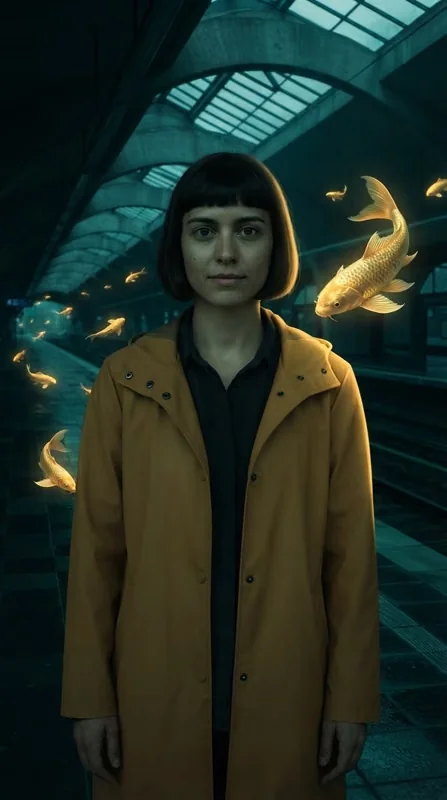
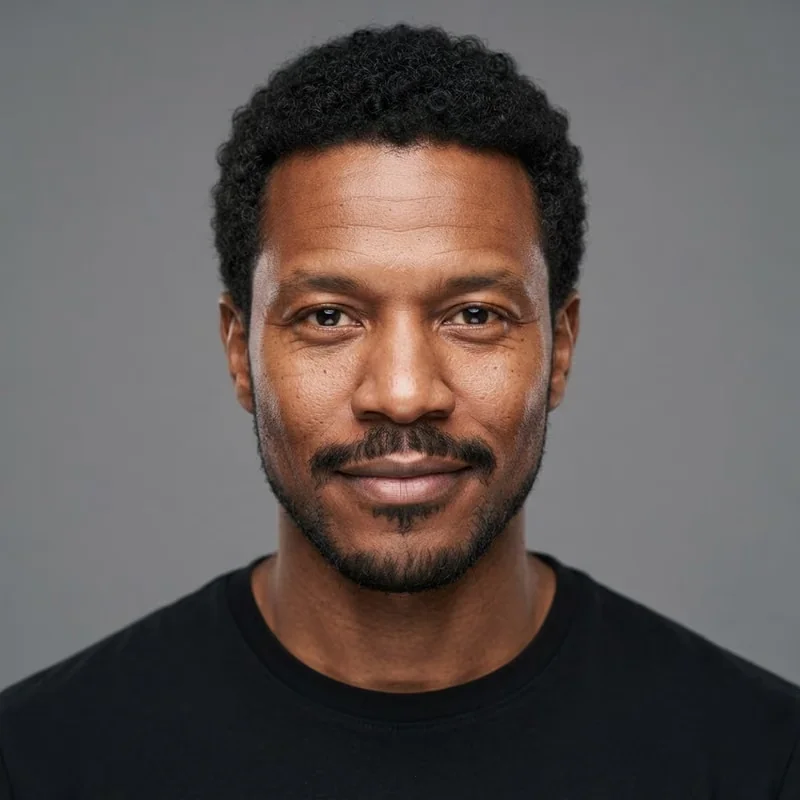
در نمونه منتشرشده Magic Hour، ویدیوی ایستگاه و پرتره تازه وارد Face Swap شدهاند. چهره و ریش تغییر میکنند، اما بارانی و مو باقی میمانند؛ این مثالِ تکنفره، تفاوت تعویض صورت با ظاهر کامل را نشان میدهد.
قاب صحنه پایه
عکس چهره جایگزین
خروجی تعویض چهره
کدام بخش ویدیو باید تغییر کند؟
لازم نیست هر سه روش را امتحان کنید. چیزی را که میخواهید حفظ شود مشخص کنید و از همان شاخه جلو بروید.
کل ظاهر شخصیت عوض شود.
برای بدن و لباس، از Character Replace یا مسیر ویرایش ویدیو (Video Edit) با مرجع شخصیت استفاده کنید.
جایگزینی کاراکترشخصیت من همان حرکت را اجرا کند.
در Motion Control، عکس مرجع ظاهر و ویدیو مرجع حرکت است؛ یک ویدیوی تازه ساخته میشود.
انتقال حرکتدر ویرایش، ویدیوی پایه (Source Video) همان فیلمی است که باید تغییر کند. در انتقال حرکت، ویدیوی مرجع حرکت (Motion Reference) راهنمای اجراست؛ باقی صحنه الزاماً از آن حفظ نمیشود. عکس شخصیت هم مرجع ظاهر است، نه دستورِ شروع یا پایان حرکت.
ورودیهای First Frame و Last Frame قاب آغاز و پایانِ یک ویدیوی تازه را تعیین میکنند؛ جای مرجع هویت یا ویدیوی پایه در تعویض شخصیت نیستند.
چرا عکسِ شخصیت بهتنهایی کافی نیست؟
اگر میخواهید کاراکتر تازه دقیقاً حرکت کلیپ شما را انجام دهد، فقط عکس او را به Image-to-Video ندهید. در نمونه زیر، عکسِ ژست معلق به ادامه یک پرش تبدیل میشود؛ هیچ ویدیویی به مدل داده نشده تا ترتیب حرکت را از آن بگیرد.
ورودی: فقط یک عکس
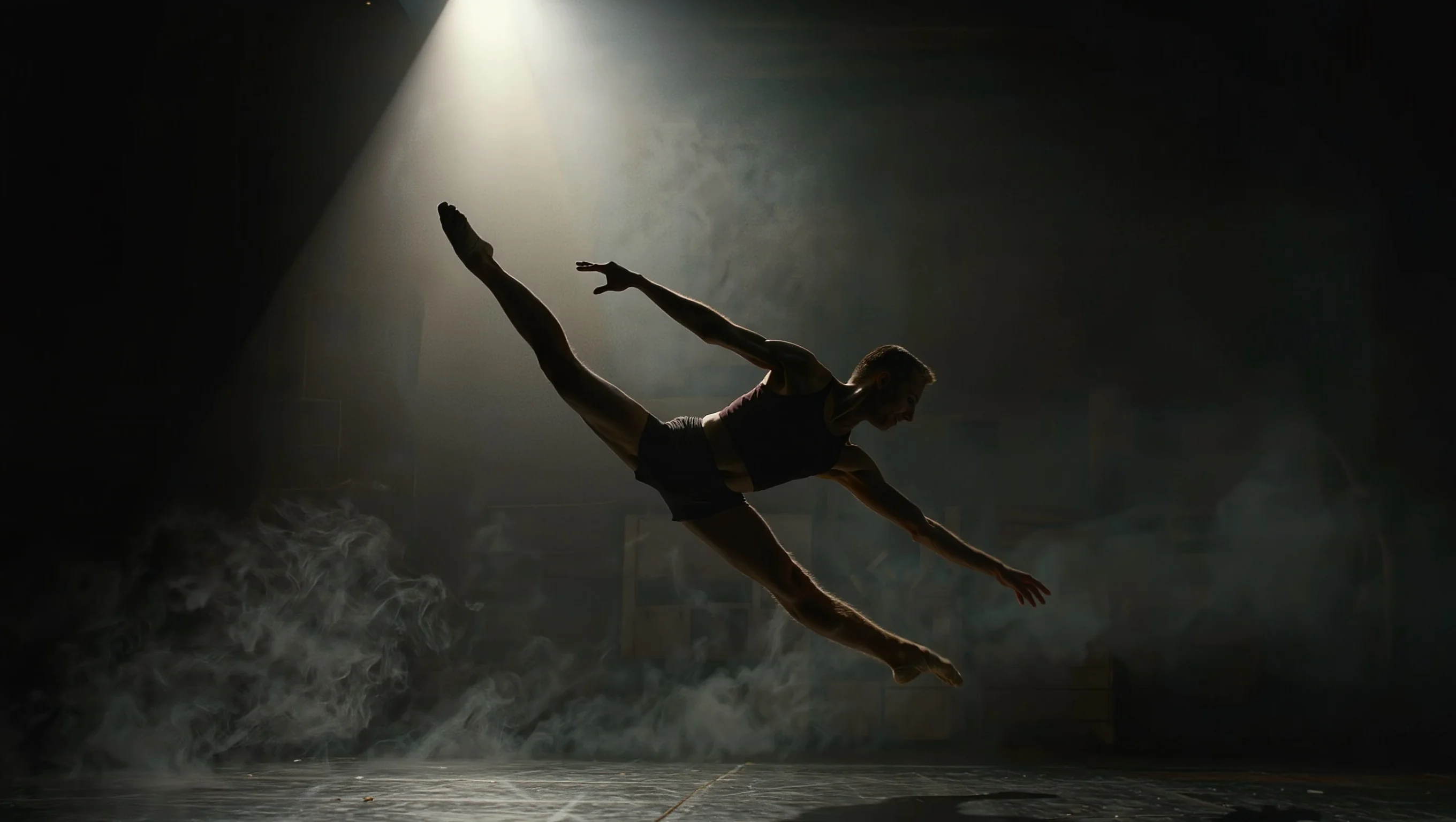
خروجی: ادامه همان ژست
کلیپ کوتاه و مرجع متناسب آماده کنید
برای شروع، یک بخش کوتاه و پیوسته انتخاب کنید که فرد هدف واضح باشد؛ خطای یک کلیپ کوتاه آسانتر پیدا میشود. برای Face Swap، عکسِ یک صورت روشن و بدون پوشیدگی بدهید؛ برای تعویض ظاهر کامل، بدن و لباس کاراکتر هم در مرجع دیده شوند.
برای هر نقش، یک مرجع ثابت و نام مشخص نگه دارید. «نفر سمت چپ» با عبور افراد یا تغییر نما مبهم میشود؛ نشانه پایدارِ شخص در کلیپ را هم ثبت کنید تا همان فرد به همان مرجع وصل بماند. ذخیره چند عکس بهتنهایی این انتساب را انجام نمیدهد؛ انتخاب چهره، نقطه هدف یا ارجاع در متن باید با مسیر انتخابی سازگار باشد.
از تصویر و صدای افراد با رضایت آنها استفاده کنید؛ وایرالشدن کلیپ، اجازه بازاستفاده نیست.
مسیر اول: فقط چهره را جایگزین کنید
برای تعویضِ فقط صورت، Magic Hour Face Swap Video مسیرِ این آموزش است؛ هم نمونه ایستگاه با آن ساخته شده و هم کنترل انتخاب چهره در رابط آن مستند است.
اگر پردازش محلی میخواهید، FaceFusion با مدل hyperswap_1a_256 عکسِ صورت را روی ویدیوی هدف میگذارد؛ حالت reference در Face Selector شخص را با مرجع چهره دنبال میکند، اما به آمادهسازی محیط محلی نیاز دارد.
برای اتصال به نرمافزار، AKOOL Face Swap Plus در API v4 عکسِ چهره تازه و ویدیوی هدف را میگیرد و برای چند نفر، جفتهای face_mapping را پس از تشخیص چهره میپذیرد. خروجی هر سه مسیر ویدیوی تعویض چهره است؛ کنترل بدن و لباس، کارِ دیگری است. مسیر دقیقِ صورتفقط در جنارا در اطلاعات تأییدشده این راهنما مشخص نیست؛ بنابراین مراحل زیر مربوط به Magic Hour است، نه جنارا.
در نمونه ایستگاه، ورودی اصلی فایل ویدیوی اجرا است، نه عکسِ قاب صحنه. تنظیم ثبتشده ناشر Face Swap v2، all-faces، 0–5s است؛ آن را پیشفرض همه اجراهای امروز ندانید.
- در Face Swap Video در Magic Hour، کلیپ و عکسِ صورت جایگزین را بارگذاری کنید.
- در Apply to، اگر یک چهره باید به همه داده شود، Everyone را انتخاب کنید. برای تغییر فقط یک نفر یا دادن چهرههای متفاوت به چند نفر، Specific faces و نگاشت چهرهها را به کار ببرید؛ در حالت Multi فایل ویدیو لازم است، نه لینک YouTube.
- هر چهره شناساییشده موردنظر را به عکس درست وصل کنید؛ سپس نگاشت و برآورد مصرف را بررسی و تولید کنید. انتخاب Everyone برای صحنه گروهی، درخواستِ حفظ چهره بقیه نیست.
- خروجی نمونه ایستگاه را با ورودی مقایسه کنید. در خروجی خودتان، علاوه بر صورت، ناحیههایی را که نباید عوض شوند و بازگشت فرد از پشت مانع بررسی کنید؛ یک قاب خوب کافی نیست.
نمونه ناشر تکنفره است؛ قابلیت نگاشت چند نفر از راهنمای ابزار میآید، نه از آزمون این کلیپ.
مسیر دوم: شخص موردنظر را با کاراکتر تازه عوض کنید
برای تغییر همان فیلم، کدام مسیر مناسب است؟
برای انتخاب فرد هدف، مدل و سطح دسترسی را با هم بررسی کنید؛ کنترلهای جدول به همان مسیر نامبردهشده تعلق دارند.
| مدل و مسیر دقیق | روش اتصال مرجع به هدف | اثر بر انتخاب شما |
|---|---|---|
| Magic Hour Character Replace / wan-animate / replace | ویدیوی پایه و عکس کاراکتر؛ انتخاب خودکار یا نقطه شخص در یک زمان مشخص. | وقتی باید فرد مشخصی میان چند نفر انتخاب شود، کنترل نقطهای در قرارداد این مدل وجود دارد. |
| Magic Hour Character Replace / kling-3.0 / replace | همان نقشِ دو ورودی؛ فرد اصلی خودکار انتخاب میشود و points پذیرفته نیست. | اگر هدف شما فرد فرعیِ صحنه است، این مسیر کنترل انتخابِ موردنیاز را ندارد. |
| Kling O3 Edit Video [Pro] / fal / video-to-video/edit | ویدیوی پایه، متن و مرجعهای @Image1 یا @Element1؛ متن، شخص هدف و تغییر را مشخص میکند. | برای ویرایش مرجعمحور در همان کلیپ مناسب است؛ ارجاع متنی، ماسک قطعیِ حفاظت از بقیه تصویر نیست. |
| Viggle V4 / وب / Multi-track | ویدیوی صحنه و مرجع شخصیت؛ فرد هدف در مسیرهای ردیابی انتخاب میشود. | برای نگهداشتن اجرای گروه و تغییر شخصیتها گزینه مرتبطی است؛ محدودیت وب و API را پیش از انتخاب بررسی کنید. |
دو ردیف اول از قرارداد API رسمی Magic Hour، ردیف سوم از قرارداد دقیق O3 Edit در fal و ردیف چهارم از راهنمای وب Viggle V4 آمدهاند. در Magic Hour، حالت replace برای جایگزینی است؛ animate حرکت را به تصویر مرجع منتقل میکند.
مسیر O3 Edit در اینجا متعلق به fal است. وجود نام O3 در کاتالوگ جنارا به معنی دسترسی به این ویرایش نیست؛ مسیرهای محلیِ بررسیشده O3 برای متنبهویدیو و عکسبهویدیو هستند و مسیر دقیقِ Edit در جنارا هنوز تأیید نشده است.
هدفگیری فرد در Character Replace
در رابط مستند Magic Hour، فایل را در Video to edit و تصویر جایگزین را در Character to use وارد کنید. اگر انتخاب دستی لازم است، اول سازگاری مدل با این کنترل را بررسی کنید.
- برش زمانی را تعیین و Select person را انتخاب کنید.
- در فریمی واضح، روی فرد هدف بزنید و Select This Person را تأیید کنید؛ Auto انتخاب را به ابزار میسپارد.
- کیفیت و برآورد مصرف را بررسی و تولید کنید. پس از تغییر برش، فرد را داخل بازه تازه دوباره انتخاب کنید؛ نقطه قبلی ممکن است بیرون باشد.
ویرایش مرجعمحور با Kling
راهنمای VIDEO 3.0 Omni کلینگ برای تغییر شخصیت در فیلم موجود، کلیپ و مرجعهای روشن از چهره را کنار هم به کار میبرد. در مسیر O3 Edit در fal، ویدیو را ورودی پایه و عکسها را مرجع ظاهر بدهید؛ در متن، شخص را با نشانه قابلتشخیصش معرفی و مرجع مربوط را با @Image1 یا @Element1 به او متصل کنید. تغییرِ خواستهشده و بخشهایی را که باید حفظ شوند، جدا بنویسید.
در قرارداد همین میزبان، ویدیوی ۳ تا ۱۵ ثانیه و مجموعاً تا چهار عکس یا Element همراه آن پذیرفته میشود؛ این چهار مرجع، به معنی کنترل مستقل چهار نفر نیست. برای چند هدف، هر انتساب را روشن کنید و نتیجه را جدا بسنجید. متنِ «بقیه افراد و پسزمینه تغییر نکنند» یک درخواست است، نه تضمین؛ اگر حفظ آنها ضروری است، ترکیب لایهای راه کنترلپذیرتری است.
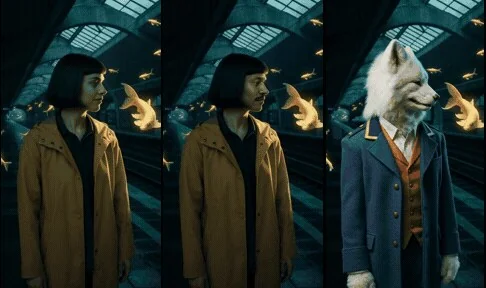
نمونه واقعی: جایگزینی با یک روباه
ناشر همین ویدیو و تصویر روباهِ مأمور قطار را جداگانه در Character Replace پردازش کرده است؛ بدن و لباس هم تغییر میکنند. حفظ چرخش سر و تفاوت زمانبندی، گزارشِ ناشر است؛ تصویر ثابت امکان بررسی آنها را نمیدهد.
مسیر سوم: حرکت کلیپ را به تصویر شخصیت بدهید
برای انتقال اجرا کدام مدل را انتخاب کنید؟
برای شروع در جنارا، Kling Motion Control v3 Pro گزینه متناسب با این کار است؛ نام و مسیر مدل در کاتالوگ تأیید شده، اما اجرای زنده و همه کنترلهای رابط آن در این راهنما بررسی نشدهاند. اگر نگهداشتن محیط یا نوع اجرای بدن انتخابتان را عوض میکند، این چهار مسیر را مقایسه کنید. این مقایسه از قرارداد ورودی و کنترلهاست، نه آزمون کیفیت روی یک کلیپ مشترک.
| مدل و مسیر | ورودی و انتقال بدن | محیط و شرط انتخاب |
|---|---|---|
| Kling Motion Control v3 Pro — جنارا / fal | عکس شخصیت و ویدیوی اجرا؛ ویدیو حرکت بدن را هدایت میکند و عکس ظاهر را تعیین میکند. | خروجی، ویدیوی تازه با عناصر صحنه عکس است؛ برای شروع در جنارا مناسب است، نه برای حفظ قطعیِ محیط کلیپ مرجع. |
| Wan2.2-Animate-14B — Animate Move در fal | عکس شخصیت و ویدیوی اجرا؛ حرکت و بیان صورت به شخصیت عکس منتقل میشوند. در این مسیر پرامپت ورودیِ کاربر وجود ندارد. | برای متحرککردن عکس از روی اجرا مناسب است. حفظ محیطِ فیلم، کار حالت جداگانه جایگزینی است؛ از مسیر animate/move چنین انتظاری نداشته باشید. |
| Viggle V4 — Mix | عکس شخصیت و ویدیوی حرکت؛ برای انتقال حرکت بدن و جایگزینی شخصیت به کار میرود. | اگر زمینه فیلم مهم است، API رندر با background_mode=original آن را حفظ یا بازسازی میکند؛ بازسازی تضمینِ برابری پیکسلی نیست. حالت زمینه ساده یا شفاف برای ترکیب بعدی هم وجود دارد. |
| Runway Act-Two — Character Image | عکسِ یک شخصیت و ویدیوی اجرای یک نفر؛ با روشنبودن Gestures، حرکت دست و بدن منتقل میشود. | برای اجرای صورت و ژست در قاب نیمتنه مناسبتر است؛ حرکت محیط و دوربین به تصویر افزوده میشود. آن را راه حفظِ صحنه فیلم مرجع یا انتخاب اولِ رقص تمامقد ندانید. |
در Wan-Animate، متحرککردن عکس و جایگزینی فرد در فیلم دو حالت متفاوتاند. مسیر دقیق مقایسه بالا fal-ai/wan/v2.2-14b/animate/move است؛ این مسیر با مدل مستقلِ Wan-Move برای ترسیم مسیر حرکت روی عکس یکی نیست.
شروع با Kling Motion Control در جنارا
در مسیر ساخت ویدیوی جنارا، در صورت فعالبودن برای حساب شما، مدل Kling Motion Control v3 Pro را انتخاب کنید. عکس شخصیت را مرجع ظاهر و کلیپ را مرجع حرکت قرار بدهید؛ اجزای صحنه و پسزمینه عکس هم میتوانند وارد خروجی شوند. عکس نزدیکِ صورت برای اجرای تمامقد کافی نیست؛ در هر دو ورودی باید محدوده مناسبی از بدن دیده شود. راهنمای Motion Control جنارا نقش این دو ورودی را توضیح میدهد.
در قرارداد همین نسخه در fal، Character Orientation: Video برای دنبالکردن حرکت پیچیده ویدیو معرفی شده و سقف مرجع آن ۳۰ ثانیه است. حالت Image جهت شخصیت را از عکس میگیرد و سقف ۱۰ ثانیه دارد. این حدود را به نسخهها یا سرویسهای دیگر تعمیم ندهید.
اگر حرکت اولویت دارد، Video نقطه شروع مناسبتری است. متنِ اختیاری را به ویژگیهای صحنه محدود کنید؛ متن جای ویدیوی مرجع را نمیگیرد. حفظ صدای اصلی در این مسیر با keep_original_sound کنترل میشود. هدف، ساخت اجرای تازه از شخصیت است؛ اگر باید فرد دیگری در همان فیلم دستنخورده بماند، شاخه هدفگیری فرد را انتخاب کنید.
برای ثبات صورت در v3، مرجع چهره Element به همان شخصیت متصل میشود. در قرارداد fal فقط یک Element و فقط با جهتِ Video پذیرفته میشود. این کنترل برای صورت است؛ لباس، مو و وسایل را ثابت نگه نمیدارد. طبق راهنمای سازنده، اگر تصویر چند نفر داشته باشد، بزرگترین فرد انتخاب میشود و با اندازههای مشابه ممکن است هیچکدام انتخاب نشوند؛ پس آن را کنترل مستقل چند نفر حساب نکنید.
نمونه واقعی: حرکت انسان با ظاهر انیمه
در نمایش Kling VIDEO 2.6 زیر، محیطِ عکس انیمه را با محیطِ اجرای انسانی مقایسه کنید؛ انتقال حرکت، حفظ صحنه ویدیوی مرجع نیست. مشخصات v3 Pro که بالاتر آمد، تنظیمات این نمونه محسوب نمیشوند.
مرجع حرکت
مرجع ظاهر
خروجی Motion Control
برای چند کاراکتر با اجرای مستقل چه کنید؟
ابتدا مشخص کنید چند چهره باید عوض شوند یا چند اجرای متفاوت لازم دارید. برای چند چهره، نگاشتِ جداگانه در Face Swap مسیرِ مناسب است؛ برای بدن و لباسِ چند نفر، ابتدا کنترل انتخاب افراد را بررسی کنید؛ اگر مسیر انتخابی این کنترل را ندارد، هر خروجی را روی یک نسخه از پایه بسازید و فقط محدوده لازم را ترکیب کنید. واردکردن چند عکس، خودبهخود چند شخص را هدف نمیگیرد.
اگر همان حرکتهای گروهی را میخواهید و فقط شخصیتها باید عوض شوند، Viggle V4 در وب مسیر Multi-track را برای انتخاب و جایگزینی افراد معرفی میکند؛ سازنده حفظ زمینه، حرکت دوربین و زمانبندی اجرای صحنه را هدف این حالت میداند. این ادعا با اجرای مستقلی در این راهنما سنجیده نشده است. API رندر Viggle فعلاً تنها یک کاراکتر در هر رندر را مستند کرده است؛ وجود فیلد character_mapping مجوز فرضکردنِ تعویض همزمان چند نفر در API نیست.
نمونه Runway مرحله دیگری را آموزش میدهد: برایان راننده است و جس کنار او نشسته است؛ شخصیتهای مطلوب از قبل در ویدیوی پایه حضور دارند. دو ویدیوی اجرای جدا، بیان صورت و لبِ هر نقش را هدایت میکنند. این مرحله جایگزینِ تعویض هویت نیست.
در Act-Two، ورودی Character Video حرکت بدن، محیط و دوربینِ پایه را نگه میدارد؛ اجرای تازه فقط صورت و لب را هدایت میکند و Gesture در این حالت در دسترس نیست. کنترل حرکت بدن با Character Image مسیر دیگری است.
- یک پایه مشترک نگه دارید.
زمان شروع، طول و قاب هر دو خروجی باید با همین فایل تطبیق داشته باشد. برای ساخت نقش دوم، به پایه اصلی برگردید؛ خروجی نقش اول را دوباره وارد تولید نکنید، چون تغییرهای آن به مرحله بعد منتقل میشوند.
- هر نفر را جدا اجرا کنید.
در Act-Two، همان ویدیوی پایه را بهعنوان ویدیوی شخصیت (Character Video) وارد کنید. نسبت تصویر و برش (Crop) را طوری تنظیم کنید که فقط نفر اول در قاب دیده شود؛ سپس ویدیوی اجرای همان نقش را بدهید؛ در هر اجرای ورودی فقط یک نفر دیده شود و زمانبندی دو اجرا هماهنگ باشد. برای نفر دوم، دوباره از همان پایه شروع کنید و برش را روی او بگذارید.
- فقط محدوده تغییر را نشان دهید.
در تدوین، روی هر خروجی ماسک (Mask) بکشید؛ ماسک مشخص میکند کدام قسمت لایه دیده شود. بیرون محدوده شخصیت باید از پایه بیاید. جای لایه را با کمکردن موقت شفافیت تنظیم کنید و سپس شفافیت را برگردانید.
- ترتیب لایهها را درست بچینید.
از پایین به بالا، پایه اصلی، خروجی ماسکشده نفر اول و خروجی ماسکشده نفر دوم قرار میگیرند. اگر چیزی باید از جلوی شخصیت رد شود، تصویر آن در لایه بالاتر قرار میگیرد.
اگر حرکت بدنِ دو نفر هم باید مستقل باشد، راهنمای Runway ساخت جداگانه با Character Image روی زمینه سبز و سپس حذف زمینه و ترکیب را پیشنهاد میکند. این راه به تدوین بیشتر نیاز دارد و حرکتِ ویدیوی پایه را مانند حالت Character Video حفظ نمیکند.
اگر دستِ نفر دیگر از جلوی صورت عبور کند، چه؟
بخش دست را از ویدیوی اصلی در لایه بالا نگه دارید و ماسکش را همراه حرکت دست جابهجا کنید. این کار، جلو و عقببودن اجزای صحنه یا پوشیدگی (Occlusion) را حفظ میکند. اگر خودِ دست باید به کاراکتر تازه تعلق داشته باشد، برگرداندن دست اصلی راهحل مناسبی نیست؛ یک برش سادهتر یا تولید مجدد لازم میشود.
محوکردن لبه ماسک (Feather) فقط درز را نرم میکند؛ دستِ نادرست، زمانبندی متفاوت یا شکل خراب را اصلاح نمیکند. لایه را خاموش و روشن کنید: فقط شخص موردنظر باید تغییر کند. سپس لحظه عبور دست و برخورد افراد را فریمبهفریم ببینید.
نمونه دوکاراکتری Runway مبنای این مسیر است؛ توضیح ماسک و پوشیدگی، روش تدوین خروجیهاست و نباید با کنترل چندنفره یکمرحلهای اشتباه شود.
خروجی را در لحظههای سخت بررسی و اصلاح کنید
کلیپ را کامل ببینید و شروع، شدیدترین چرخش و پایان را نگه دارید. هر بار یک ایراد را اصلاح کنید تا اثر تغییر مشخص بماند.
- فرد اشتباه تغییر کرده است. نگاشت چهره یا انتخاب فرد را اصلاح کنید؛ لحظه نزدیکشدن افراد را دوباره بسنجید.
- چهره یا لباس میپرد. مرجع واضحتر یا بخش کمپوشیدگیتری انتخاب کنید؛ بازگشت سوژه به دید را هم بررسی کنید.
- دور لایه مرز میبینید. جای لایه و زمان شروع را با پایه تطبیق دهید؛ یک فریم اختلاف هم ممکن است مرز متحرک بسازد.
خروجی را دریافت و نسخه ذخیرهشده را کامل ببینید. صدا، نوشته و برش نهایی را در تدوین اضافه کنید. اگر تغییر هویت ممکن است حضور یا حرف فرد را واقعی جلوه دهد، مصنوعیبودن ویدیو را روشن بیان کنید.
جمعبندی: کمترین تغییر لازم را انتخاب کنید
یک برش کوتاه با فردِ هدفِ واضح آماده کنید و روش متناسب با محدوده تغییر را روی آن بسنجید. اگر چند اجرای مستقل لازم دارید، پیش از تولید فایلهای هر نقش و پایه مشترک را آماده کنید.
پرسشهای رایج
تعویض چهره، صدا را هم عوض میکند؟
خیر. برای هماهنگکردن لب با صدای تازه در Magic Hour، خروجی Face Swap را دریافت و همراه صدا در ابزار جداگانه Lip Sync بارگذاری کنید؛ این مرحله خودکار انجام نمیشود.
جزئیات همیشه حفظ میشوند؟
خیر. اگر نوشته، لوگو یا فرد دیگری باید دقیقاً حفظ شود، آن بخش را از ویدیوی پایه در ترکیب نهایی نگه دارید؛ درخواست متنیِ «بدون تغییر» تضمین پیکسلی نمیدهد.


