

- مرجع ظاهر، فریم شروع و فریم پایان سه نقش متفاوتاند؛ ترکیبشان به مدل و حالت انتخابی بستگی دارد.
- برای هر نما یک کنش روشن بنویسید و پیش از صداگذاری، ارتباط نماها را در نسخه بیصدا بسنجید.
- نمونههای این آموزش متعلق به ناشرند؛ تنظیمات یا کیفیت آنها را نمیتوان به خروجی جنارا تعمیم داد.
نمونه اول: یک تصویر چگونه به حرکت میرسد؟
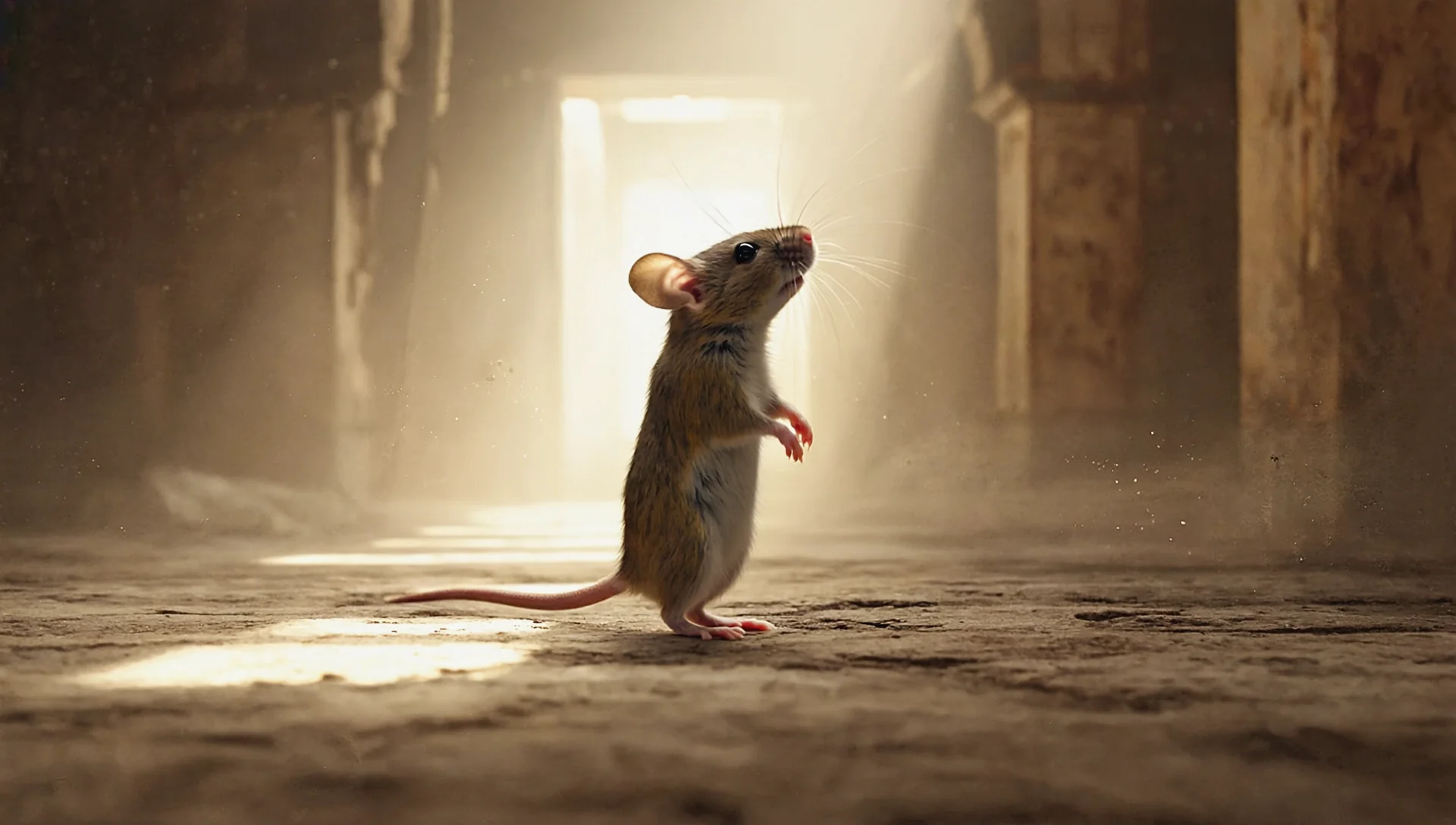
در نمونه منتشرشده Runway، موش از قاب دور میشود و دوربین دستی آن را تعقیب میکند. تصویر، دستور و خروجیِ همین مورد را در ادامه به هم وصل میکنیم. Gen-4 در مستندات فعلی Runway نسل قدیمیتر است؛ توضیح تنظیماتِ این نمونه فقط به همان نسخه مربوط است، نه انتخاب ابزار برای کل آموزش.
قصه را پیش از تولید به نماهای قابلساخت تقسیم کنید
هر نما باید اطلاعات تازهای به قصه بدهد: موقعیت را معرفی کند، تغییری را نشان دهد یا پیامد آن را روشن کند. این نقشها را پیش از تولید بنویسید؛ عوضکردن زاویه دوربین بهتنهایی داستان را جلو نمیبرد.
برای هر نما یک کارت کوتاه بسازید: چه چیزی در قاب دیده میشود، شخصیت چه میکند، دوربین ثابت است یا حرکت دارد و نما با چه وضعیتی تمام میشود. کنار کارت، صدای لازم و نقطه برش را هم یادداشت کنید. استوریبورد (Storyboard) تصویر ساده همین برنامه است؛ لازم نیست طراحی حرفهای باشد.
- اگر حذف یک نما چیزی از فهم قصه کم نمیکند، نقش آن را روشن کنید یا حذفش کنید.
- اگر وضعیت آغاز نمای بعد با پایان قبلی ناسازگار است، فریمها را همینجا اصلاح کنید.
- اگر راوی باید روی کنش مشخصی حرف بزند، طول گفتار را پیش از تعیین زمان برش بسنجید.
نمونه دوم: ظاهر شخصیت را در زاویه تازه نگه دارید
تصویر مرجع (Reference Image) برای حفظ ظاهر شخصیت در فریمهای تازه به کار میرود؛ با فریم آغازینِ ویدیو یکی نیست. اگر هنوز تصویری ندارید، ابتدا ظاهر، لباس، سبک و قابِ شخصیت را توصیف کنید و یک تصویر پایه بسازید. سپس همان تصویرِ تأییدشده را در مسیر ویرایش یا مرجع استفاده کنید؛ ساخت هر نما از صفر با متن مشابه، روش مطمئنی برای حفظ شخصیت نیست.
برای ساخت تصویر شخصیت و نماهای تازه، کدام ابزار را انتخاب کنیم؟
در جنارا، Nano Banana 2 و GPT Image 2 مسیر ساخت و ویرایش تصویر دارند. برای شروع این تمرین، Nano Banana 2 را انتخاب کنید: تصویر شخصیت و، در صورت نیاز، تصویر محیط را بدهید و نقش هرکدام را در درخواست بنویسید. برای اصلاحِ بخشی از قاب یا استفاده از مرجعهای نامدار، شرط انتخاب گزینههای دیگر در جدول آمده است.
| مدل و مسیر | ورودی و تفاوت مؤثر | چه زمانی انتخابش کنید؟ |
|---|---|---|
| Nano Banana 2 یا Pro · Edit | تصویرهای مرجع و شرح تغییر؛ هر دو مسیر در کاتالوگ محلی تا ۱۴ تصویر ثبت کردهاند. Nano Banana 2 همان Gemini 3.1 Flash Image و Pro همان Gemini 3 Pro Image است. | برای ساخت نمای تازه از شخصیت، لباس و محیطِ مرجع؛ نقش هر عکس را جدا بنویسید. برای ترکیب پیچیدهتر میتوانید Pro را نیز بسنجید؛ تعداد مرجع، تضمین حفظ هویت نیست. |
| GPT Image 2 · Edit | تصویر و درخواست تغییر؛ ماسک برای مشخصکردن محدوده اصلاح اختیاری است. کاتالوگ محلی تا ۴ تصویر دارد؛ سقف ۱۶ تصویرِ API میزبان را به جنارا تعمیم ندهید. | وقتی بخشی از همان قاب باید اصلاح شود یا مرجع را با تغییر مشخص میخواهید؛ ماسک راهنمای ویرایش است، نه تضمین بیتغییرماندن تمام پیکسلهای بیرون آن. |
| FLUX.2 Pro · Edit | در مسیر مستند fal، چند تصویر و متن میگیرد؛ باید بگویید کدام تصویر مرجع شخصیت و کدام مرجع محیط است. | اگر همین مسیرِ چندمرجعی را در اختیار دارید؛ ثبت مدل تولید تصویر FLUX.2 Pro در جنارا، بهتنهایی فعالبودن مسیر Edit آن را ثابت نمیکند. |
| Runway Gen-4 Image · References | در رابط Runway تا سه مرجعِ نامگذاریشده میگیرد؛ مرجع با @ در متن فراخوانی میشود. | اگر پروژه و مرجعهای نامگذاریشدهتان در Runway است؛ نمونه اِلفِ پایین دقیقاً همین مسیر را نشان میدهد. این کنترلها متعلق به جنارا نیستند. |
جزئیات ورودیها در راهنمای Google، Nano Banana 2 Edit، Pro Edit، GPT Image 2 Edit و FLUX.2 Pro Edit آمدهاند. نام GPT Image 2 در اینجا به نسخه ثبتشده جنارا اشاره دارد، نه نسخه تازهتر 2.5.
برای ساخت هر فریم، ابتدا تغییر لازم را بنویسید: زاویه، حالت بدن یا محیط. سپس ویژگیهای ثابت، مثل لباس و شکل صورت، را مشخص کنید. تصویر خروجی را کنار مرجع بگذارید؛ فقط پس از تأیید ظاهر، آن را فریم آغازِ ویدیو کنید. مدل تصویر، این فریم را میسازد؛ حرکت در مرحله بعد ساخته میشود.
در نمونه رسمی Gen-4 Image References، تصویر شخصیت اِلف با نام elfbryan مبناست و درخواست elfbryan profile view نمای نیمرخ را میسازد. این نمونه Runway است؛ انتخاب Nano Banana یا GPT Image به معنی بازتولید همین نتیجه نیست.
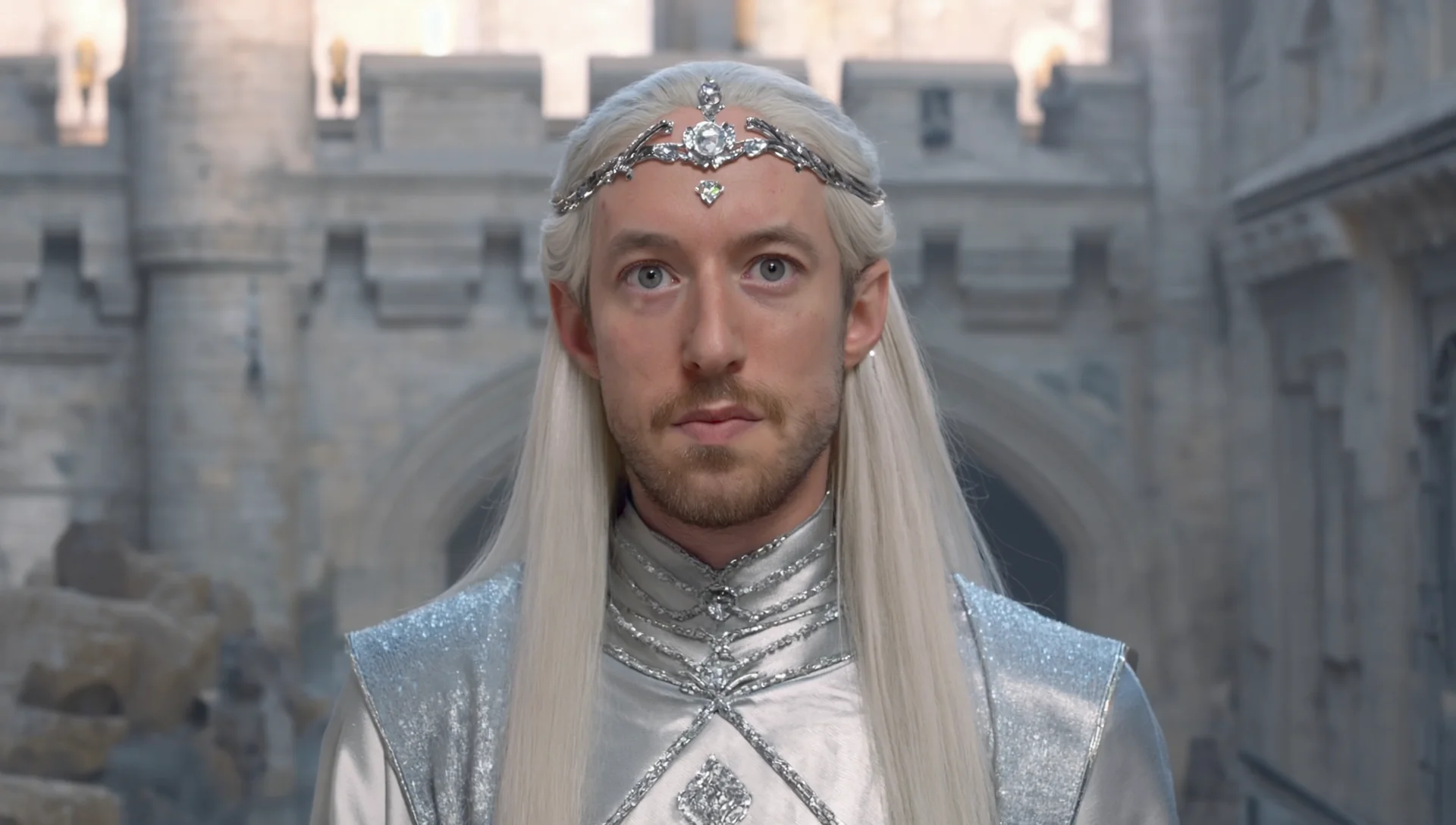
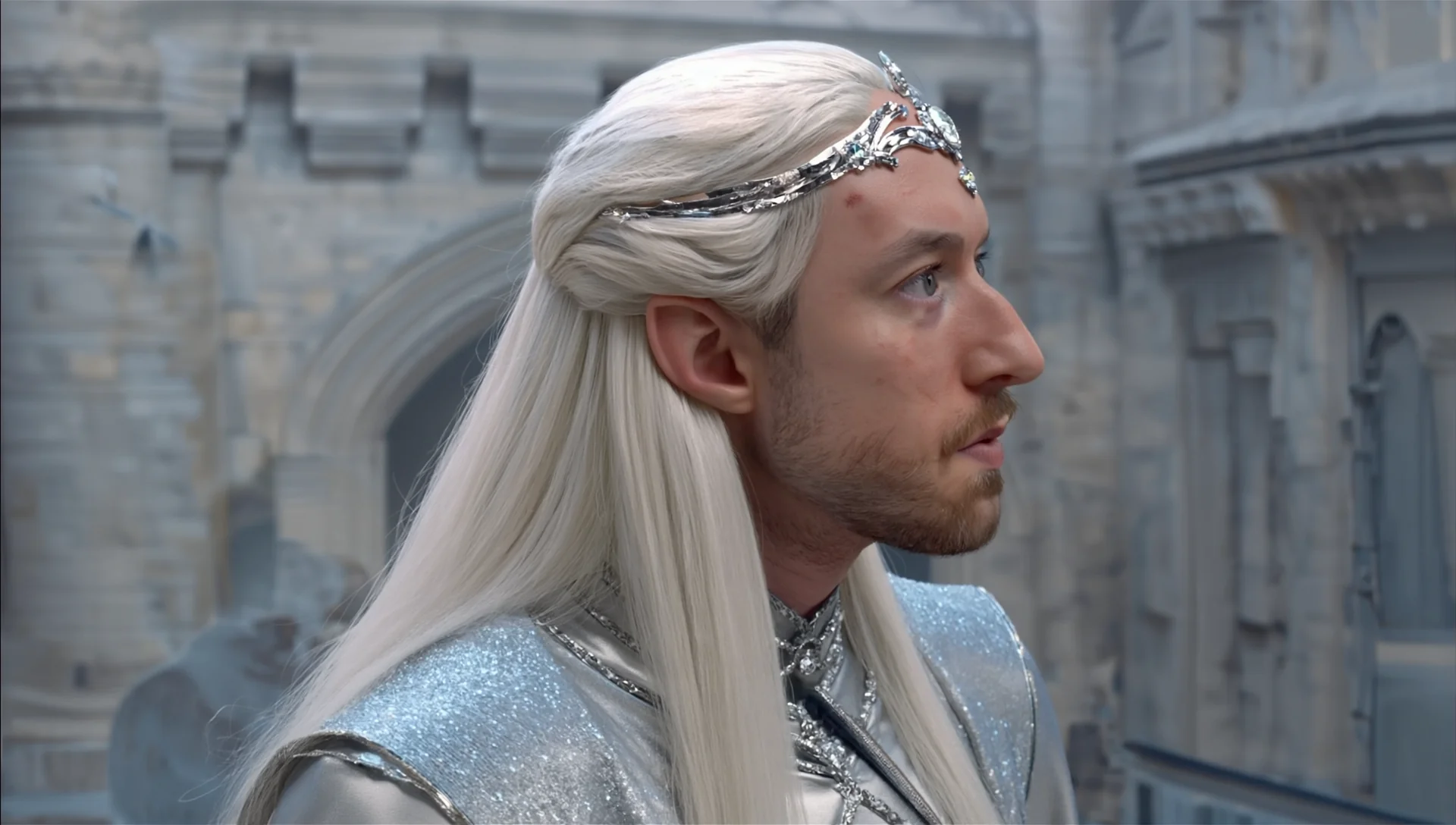
در Runway، از Tool وارد Image شوید و References را روشن کنید؛ تصویر را اضافه و نامگذاری کنید تا با @ در متن فراخوانی شود. ابتدا فقط زاویه یا قاب را تغییر دهید. اگر یک نتیجه ظاهر مطلوبی دارد، با Reference for image همان خروجی را مبنای ادامه قرار دهید.
اگر لباس یا تناسب بدن در فریم تازه عوض شده است، پیش از متحرکسازی به مرحله تصویر برگردید.
تصویرها و مسیر: Runway، بخش Generating Consistent Scenes.
برای هر نما، کدام ورودی و مدل مناسب است؟
از چیزی که میخواهید کنترل کنید شروع کنید: ظاهر شخصیت، قاب شروع، قاب پایان یا ترتیب نماها. فایلِ عکس میتواند هرکدام از این نقشها را داشته باشد؛ محل بارگذاری آن تعیینکننده است.
- متن (Text): بدون تصویر، سوژه و صحنه و کنش را توصیف میکند. برای اتود سریع مناسب است؛ تکرار نام شخصیت بهتنهایی مرجع بصریِ ثابت نمیسازد.
- مرجع ظاهر (Reference Image): شکل شخصیت، لباس یا وسیله را راهنمایی میکند؛ الزاماً فریم اول ویدیو نیست. اگر قاب تازه میخواهید، این نقش را با ورودی «شروع» اشتباه نگیرید.
- فریم شروع (First Frame): تصویرِ ابتدای نماست. برای حرکتدادن همان قاب، آن را همراه دستور حرکت بدهید.
- فریم پایان (Last Frame): مقصد تصویریِ نماست و در مسیرهای زیر همراه فریم شروع استفاده میشود. دو فریم، تمام حرکتِ میانشان یا ثبات شخصیت را تضمین نمیکنند.
برای متحرککردن یک فریم در جنارا، از Seedance 1.5 Pro شروع کنید؛ برای این تمرین فقط قاب آغاز و یک حرکت روشن لازم دارید. گزینههای دیگر، Kling 3.0 Pro و Veo 3.1 هستند. هر سه در کاتالوگ جنارا ثبت شدهاند؛ جدول زیر جزئیات APIهای مشخص در fal را نشان میدهد، نه یکسانبودن تمام کنترلهایشان با رابط جنارا.
| مدل و حالت در fal | ورودی و کنترل مؤثر | چه زمانی انتخابش کنید؟ |
|---|---|---|
| Seedance 1.5 Pro · Image-to-Video | متن و فریم شروع؛ ۴ تا ۱۲ ثانیه. در fal پایان اختیاری و camera_fixed دارد؛ کاتالوگ جنارا فقط قاب آغاز را ثبت کرده است. | برای ساخت مستقلِ یک نما از همان عکس. این مسیر، آرایه مرجع هویت یا فهرست مجزای نماها ندارد؛ کنترلهای اضافه fal را در جنارا مفروض نگیرید. |
| Kling 3.0 Pro · Image-to-Video | شروع، پایان اختیاری و Elements؛ ۳ تا ۱۵ ثانیه؛ یک دستور یا فهرست دستورهای نما. | وقتی علاوه بر قاب، مرجع شخصیت یا کنترل چندنما لازم دارید. سوژه عنصر باید در فریمهای ورودی حاضر باشد. |
| Veo 3.1 · First-Last-Frame-to-Video | متن و هر دو فریم الزامیاند؛ مدتهای ۴، ۶ یا ۸ ثانیه. | وقتی نقطه شروع و پایان مشخص دارید. در همین مسیر fal ورودی مجزای مرجع ظاهر وجود ندارد. |
| Veo 3.1 · Reference-to-Video | متن و مرجعهای ظاهر؛ طبق مستند سازنده حداکثر سه مرجع و مدت ۸ ثانیه. | وقتی ظاهر سوژه مهم است و ترکیببندی تازه میخواهید. این مسیر fal فیلد فریم اول و آخر ندارد. |
در Kling VIDEO 3.0 میتوانید حداکثر سه عنصرِ حاضر در فریم شروع یا فریمهای شروع/پایان را برای حفظ ظاهر متصل کنید؛ Elements راه واردکردن دلخواهِ شخصیت غایب نیست. برای عنصر تصویری، یک تصویر اصلی و یک تا سه نمای مکمل آماده کنید. فراخوانی @Element1 مربوط به قرارداد fal است؛ در رابط اصلی Kling، عنصر را با نامی که برایش تعیین کردهاید انتخاب میکنید.
در کاتالوگ جنارا، برای Kling حالت آغاز/پایان و Elements و برای Veo حالتهای آغاز، آغاز/پایان و مرجع ثبت شدهاند؛ اما رابط زنده و اجرای این کنترلها در این راهنما آزموده نشدهاند. اگر مسیر انتخابی فقط قاب آغاز میگیرد، عکس دوم را بهجای مرجع هویت نفرستید. ابتدا فریم مطلوب را با مدل تصویر بسازید و همان فریم را متحرک کنید. دو مسیر Veo در جدول نیز با هم ادغام نمیشوند.
برای اولین آزمون در جنارا، Seedance 1.5 Pro را با فریم تأییدشده و شرح یک کنش به کار ببرید. مدت ۵ ثانیه و وضوح ۷۲۰p پیشنهاد آموزشیِ شروع است؛ نسبت قاب را با نما هماهنگ کنید و اگر صدا را جدا میسازید، تولید صدای خروجی را خاموش کنید. پس از تولید، اجرای کنش و ثابتماندن ظاهر را در کل کلیپ بسنجید؛ نمونههای زیر راه فهم این تصمیمها هستند، نه شاهد اجرای این تنظیمات در جنارا.
فریم آغازین هر نما را برای حرکت آماده کنید
تصویری واضح و بدون نقصِ دستوپا انتخاب کنید؛ متحرکسازی ممکن است عیب تصویر را تشدید کند. فضای اطراف شخصیت را هم ببینید تا برش قاب، مسیر حرکتش را محدود نکند.
فریم آغازین (First frame)، ظاهر، نور و ترکیببندی همان نما را فراهم میکند؛ متن را به حرکت اختصاص دهید. نسبت قاب را برای همه نماهای پروژه یکسان انتخاب کنید. از تصویر مجاز خودتان استفاده کنید؛ دسترسی عمومی به نمونه ناشر، مجوز استفاده تجاری از آن نیست.
نمای موش را با یک دستور روشن دنبال کنید
در مسیر مستند Runway، از Tool وارد Video شوید و Gen-4 را انتخاب کنید. نمونه موش، نقطه شروع مناسبی برای فهم تفکیک حرکت شخصیت از حرکت دوربین است.
- تصویر را بهعنوان فریم آغازین بدهید.
تصویر در این مسیر الزامی است. پیشنمایش برش باید کل بخش لازم برای حرکت موش را نگه دارد.
- دستور حرکت همان نمونه را بخوانید.
the handheld camera tracks the mouse as it scurries away.
معنای دستور: موش دور میشود و دوربین دستی تعقیبش میکند. بخش مربوط به سوژه میگوید چه اتفاقی بیفتد؛ بخش دوربین، شیوه دیدن آن را مشخص میکند.
- مدت و قاب را انتخاب کنید و Generate را بزنید.
Gen-4 مدتهای ۵ و ۱۰ ثانیه دارد؛ برای یک حرکت ساده از ۵ شروع کنید. تغییر نسبت خروجی به برش تصویر نیاز دارد. مدت و seed واقعی نمونه منتشر نشدهاند.
برای دستور خودتان، ابتدا کنش اصلی را بنویسید؛ سپس فقط حرکت دوربینی را اضافه کنید که دیدن آن کنش را بهتر میکند. متن طولانی درباره ظاهرِ موجود در عکس، جای درخواست حرکت روشن را نمیگیرد.
Fixed seed برای آزمودن تغییری محدود، حرکتهای مشابه میدهد؛ تضمین ثبات هویت در نماهای جدا نیست.
نمونه سوم: چند نما را با کنشهای جدا طراحی کنید
توالی Custom در Multi-Shot Videoِ Runway یک مثال واقعگرایانه است، نه انیمیشن کارتونی. از آن برای فهم تقسیم کنش و اتصال زاویهها استفاده میکنیم.
- شرح نماها را از هم جدا کنید.
خلاصه فارسی ورودی ناشر: نور روی عینک زن میافتد و دوربین کمی حرکت میکند؛ سپس از پشت شانه، مه بیشتر میشود؛ در پایان، زن در نمای نیمرخ عینکش را برمیدارد.
- حالت مناسب را انتخاب کنید.
در Apps، ابزار Multi-Shot Video را باز کنید. Custom شرح جداگانه حداکثر پنج نما میپذیرد؛ Auto از شرح کلی، نماها را تعیین میکند. تصویر شروع اختیاری است؛ تصویر جداگانه ورودیِ Custom منتشر نشده است.
- تنظیمات را پیش از Generate ببینید.
مدل این ابزار Kling Pro 3.0 است. پیشفرض مستند: ۱۰ ثانیه، 16:9، 720p و بدون صدا؛ کنترلهای پایین صفحه قابلتغییرند. اینها تنظیمات قطعیِ اجرای نمونه نیستند.
ورودی و خروجی اصلی Runway · بازکردن GIF
اگر نتیجه برای کنترل یک نما کافی نبود، فریمهای آن نما را جدا آماده و تولید کنید؛ سپس برش آن را در تدوین تعیین کنید. قابلیت چندنما، جای بررسی پیوستگی را نمیگیرد.
در مسیر مستقیم Kling 3.0 Pro در fal، multi_prompt فهرست شرح و مدت نماهاست و نباید همزمان با prompt فرستاده شود. داشتن همین مدل در یک میزبان دیگر، وجود رابط Multi-Shot Videoِ Runway را ثابت نمیکند.
خطای حرکت و ناپیوستگی نماها را جدا اصلاح کنید
محل خطا تعیین میکند تصویر را اصلاح کنید یا دستور حرکت را؛ در هر تلاش فقط عامل مرتبط را تغییر دهید.
چند حرکت با هم قاطی شدهاند
فقط کنش اصلی را نگه دارید؛ در نمونه اول، دورشدن موش. در خروجی تازه، کاملشدن همان کنش را بررسی کنید.
دوربین ناخواسته حرکت میکند
برای نمای ثابت، عبارت مثبت Locked camera را امتحان کنید و قاب را دوباره بسنجید؛ دوربین نمونه موش عمداً متحرک است.
شخصیت در نمای بعد عوض شده است
اول دو فریم آغازین را کنار هم ببینید. تفاوتِ لباس، صورت یا اندازه را در تصویر مرجع و فریم تازه اصلاح کنید. اگر تغییر فقط هنگام حرکت رخ میدهد، کنش سادهتری بخواهید و کل کلیپ را دوباره ببینید.
برای ادامه یا اتصال نماها، چه عملیاتی لازم است؟
پیش از برشزدن، مشخص کنید چه چیزی کم است: تغییرِ داخل یک نما، حرکتِ بین دو وضعیت، ادامه زمان یا فقط ترتیب کلیپها. هرکدام ورودی و ابزار متفاوتی میخواهد.
حرکت مناسب است، اما جزئی از تصویر باید عوض شود: AI Edit
برای تغییرِ یک کلیپ موجود، ساخت دوباره از یک عکس تنها راه نیست. انتخاب ابزار به نوع تغییر بستگی دارد:
| مسیر ویرایش | ورودی و کنترل مؤثر | چه زمانی مناسب است؟ |
|---|---|---|
| Runway Edit Studio · Aleph 2.0 | ویدیوی ۲ تا ۳۰ ثانیهای، فریم انتخابی و شرح تغییر؛ ابتدا پیشنمایش تصویر و سپس ویدیو ساخته میشود. | وقتی میخواهید شکلِ تغییر را روی یک فریم ببینید و سپس به بازه کلیپ اعمال کنید. |
| Kling O3 Pro · Video Edit در fal | ویدیوی ۳ تا ۱۵ ثانیهای و متن؛ عکس یا Elements اختیاری با مجموع حداکثر چهار مرجع و گزینه حفظ صدای اصلی. | وقتی تغییرِ ظاهر یا محیط به تصویر مرجع نیاز دارد؛ این مسیر را با Image-to-Video یا Motion Control اشتباه نگیرید. |
| LTX 2.3 · Retake در fal | ویدیو، شرح تغییر، زمان شروع و طول بازه؛ تصویر، صدا یا هر دو قابلبازسازیاند. | وقتی اصلاح به بخشی از زمان محدود است؛ برای تغییر تصویر و نگهداشتن صدا، حالت replace_video را انتخاب کنید. |
این سه مسیر ویرایش، در این راهنما مسیر فعالِ تأییدشده جنارا محسوب نمیشوند. بازه ۳ تا ۱۵ ثانیه O3 در جدول مربوط به fal است؛ راهنمای اصلی Kling برای ویدیوی ورودی ۳ تا ۱۰ ثانیه ذکر میکند. فایل را با محدودیت همان سرویسِ انتخابی آماده کنید. در هر سه روش، بازه اصلاحشده و اتصالش به قبل و بعد را ببینید؛ هدف، تغییرِ خواستهشده بدون آسیب به ادامه نماست.
در Runway، Apps → Edit Studio با Aleph 2.0 ویدیوی موجود را ویرایش میکند. کلیپ ۲ تا ۳۰ ثانیهای را بدهید، فریمی را انتخاب کنید که محل تغییر واضح است، تغییرِ ظاهر یا پسزمینه را بنویسید و پیشنمایش تصویر را تأیید کنید؛ سپس Generate video را بزنید. برای اصلاح محدود، بازه زمانی را با دستگیرهها کوتاه کنید. پیشنمایش تصویر فقط شکلِ تغییر را نشان میدهد؛ نتیجه را در کل بازه ویدیویی بسنجید.
بین دو وضعیت، حرکت لازم دارید: فریم شروع و پایان
فریم انتهاییِ کلیپ اول و فریم آغازینِ کلیپ بعد را به مسیر First-Last-Frame-to-Videoِ Veo 3.1 بدهید و حرکتِ بین آنها را توضیح دهید. خروجی یک کلیپ میانی است، نه ادغام مستقیم دو ویدیو. آن را میان دو کلیپ بگذارید و فریمهای تکراری را کوتاه کنید. اگر هدف فقط تغییر زاویه است، یک برش روشن میتواند مناسبتر باشد؛ گذار مولد ممکن است شکل شخصیت را تغییر دهد.
ادامه همان برداشت را میخواهید: Extend
Extend ادامه یک کلیپ است و مقصدِ کلیپ دوم را دریافت نمیکند. در Gemini API، Veo 3.1 ویدیوی قبلیِ تولیدشده با Veo را همراه دستور ادامه میگیرد و ۷ ثانیه اضافه میکند؛ ورودی این مسیر باید 720p باشد. آن را برای هر فایل دلخواه یا خروجی Gen-4 فرض نکنید.
کلیپها کاملاند و فقط باید پشت هم قرار بگیرند: Assembly
در Apps → Stitch Videosِ Runway، دستکم دو کلیپ را اضافه کنید، ترتیبشان را با دستگیرهها عوض کنید و Stitch را بزنید. این کار چیدن فایلهاست، نه ساخت حرکت تازه یا ترمیم هویت. برای برش دقیق و میکس صدا، کلیپها را روی خط زمانِ تدوین ادامه دهید.
اگر Extend مناسبِ فایل شما نیست، مسیر مستند Runway برای ادامه تصویری این است: به انتهای کلیپ بروید و Use → Use current frame را بزنید؛ فریم انتخابشده آغازِ تولید بعدی میشود. فریم مشترک را در تدوین حذف کنید. برای زاویه تازه، فریم جدید را با مرجع شخصیت آماده کنید؛ آخرین فریمِ زاویه قبلی جای آن را نمیگیرد.
با تدوین و صدا، کلیپها را به یک روایت وصل کنید
صدای تولیدشده همراه ویدیو، فایل آماده گفتار نیست. در fal، مسیرهای تصویری Seedance 1.5 Pro و Kling 3.0 Pro گزینه generate_audio دارند؛ اگر صدا را جدا میسازید، آن را خاموش کنید. طبق قرارداد همین مسیر Kling 3.0 Pro در fal، گفتار تولیدی فقط چینی و انگلیسی است و زبانهای دیگر به انگلیسی ترجمه میشوند؛ برای روایت فارسی، گفتار مستقلِ تأییدشده را در تدوین بگذارید.
ابتدا کلیپهای تأییدشده را به ترتیب داستان روی خط زمان (Timeline) بچینید. ابتدا و انتهای اضافه هر کلیپ را ببُرید تا مکثِ بیدلیل یا حرکت ناقص باقی نماند. برش را جایی بگذارید که اطلاعات یا کنش عوض میشود؛ در نمونه سهنما، برداشتن عینک وظیفه نمای آخر است و نباید پیش از دیدهشدن آن قطع شود.
محل اتصال دو نما را چند بار ببینید: جای شخصیت، جهت نگاه، لباس و وضعیت وسیله دستش باید رابطهای قابلفهم داشته باشند. اگر یک کنش در دو کلیپ تکرار شده، بخش تکراری را کوتاه کنید. اگر بخشی از کنش حذف شده و روایت میپرد، نمای لازم را اصلاح یا اضافه کنید. ترنزیشنِ تزئینی خطای هویت را پنهان نمیکند.
- گفتار راوی (Voiceover) اطلاعاتی را میگوید که تصویر بهتنهایی نمیرساند. متن را کوتاه بنویسید و صدای خودتان را ضبط کنید؛ برای ساخت صوت از متن، مراحل گفتار فارسی را دنبال کنید. تلفظ و مجوز صدا را پیش از تدوین نهایی بررسی کنید.
- افکت صوتی، زمان کنش را مشخص میکند. آغاز صدا را با برخورد، قدم یا حرکتِ قابلدیدن هماهنگ کنید؛ برای هر اتفاق صدای جدا لازم نیست.
- موسیقی، ریتم و حالوهوا را نگه میدارد. هنگام گفتار صدایش را کم کنید تا کلمات پوشانده نشوند.
راوی میتواند خارج از قاب حرف بزند؛ هماهنگی حرکت دهان با گفتار یا لبخوانی (Lip Sync) کار جداگانهای است. نمونههای متحرک این صفحه GIF و بیصدا هستند و کیفیت گفتار یا هماهنگی لب را نشان نمیدهند. پس از افزودن صدا، نسخه کامل را یک بار با هدفون و یک بار با بلندگوی معمولی گوش کنید و نقاط قطع صدا را اصلاح کنید.
خروجی نهایی را بازبینی و دریافت کنید
پیش از تدوین، کلیپ را کامل ببینید و ابتدا، میانه و انتهایش را جدا بررسی کنید. در نمونه موش، اجرای حرکت خواستهشده کافی نیست؛ شکل بدن و پیوستگی راهرو هم باید قابلقبول باشند. پس از تأیید، فایل خروجی را دریافت کنید؛ در مسیر مستند Runway، کنترل Download زیر خروجی قرار دارد. محل این کنترل را برای رابطهای دیگر فرض نکنید.
پیش از خروجیگرفتن از نرمافزار تدوین، قاب مقصد را مشخص کنید و برش همه نماها را در همان قاب ببینید. عنوان و زیرنویس را بهصورت لایه متنی در تدوین اضافه کنید تا غلط و زمانبندیشان قابلاصلاح باشد. سپس فایلِ خروجی را از ابتدا تا پایان پخش کنید؛ فریم سیاه، کنش قطعشده، متن بیرون قاب و صدای بریده باید در خود فایل بررسی شوند.
جمعبندی: اولین نمای قصه خودتان را آماده کنید
ابتدا مهمترین کنشِ طرح نماها را انتخاب کنید و یک نمای قابلقبول از آن بسازید؛ سپس نماهای بعدی را با همان مرجعِ پذیرفتهشده ادامه دهید.
برای شروع در جنارا، تصویر پایه را با Nano Banana 2 بسازید یا تصویر مجاز خودتان را وارد کنید؛ فریم تازه را در مسیر Edit آماده و سپس با Seedance 1.5 Pro متحرک کنید. با تغییر نیازِ ورودی، از جدول همان مرحله گزینه مناسب را انتخاب کنید.
پرسشهای باقیمانده
آیا خروجی، پروژه قابلویرایش انیمیشن است؟
خروجی این مسیر یک کلیپ است؛ استخوانبندی شخصیت یا اجزای مستقلِ قابلویرایش ندارد. اگر باید حرکت تکتک اجزا را بعداً عوض کنید، به ابزار انیمیشن با پروژه لایهدار نیاز دارید.
آیا لازم است قصه دقیقاً سه نما داشته باشد؟
خیر. تعداد نما به اطلاعات و کنشهای داستان بستگی دارد. سه نمای نمونه فقط یک توالی مستند است؛ نمای اضافه باید چیزی به فهم قصه بدهد.
برای ویدیوی آموزشیِ پر از نوشته، همین مسیر مناسب است؟
میتوانید کلیپهای تولیدشده را پسزمینه کنید، اما متن دقیق را در لایههای قابلویرایش تدوین بسازید. نوشتن و اصلاح جملهها را به تصویر تولیدشده وابسته نکنید.


