
اینفلوئنسر هوش مصنوعی (AI Influencer) یک شخصیت مجازی است که مخاطب باید او را در پست بعدی هم بشناسد. برای شروع، یک چهره ثابت و یک پیام روشن بسازید؛ بعد با توجه به فایلهایی که دارید، عکس را متحرک کنید، به آن صدا بدهید یا اجرای بازیگر را منتقل کنید. این آموزش با سه نمونه منتشرشده، از ساخت مرجع چهره تا اولین ویدیوی سخنگو و حفظ شخصیت در پست بعد پیش میرود؛ نمونهها اجراهای جداگانه ناشراناند.
شخصیت و فایلهای اولیه را آماده کنید
آواتار سخنگو یک پیام را اجرا میکند؛ اینفلوئنسر علاوه بر آن، موضوع و لحن ثابتی دارد که در چند پست ادامه مییابد. شناسنامه شخصیت (Character Profile) را کوتاه بنویسید: درباره چه چیزی حرف میزند، مخاطبش کیست و چه لحنی دارد. مشخص کنید چه چیزی در پستهای بعدی ثابت میماند: فرم صورت، رنگ چشم، مدل مو و صدای شخصیت. لباس و مکان میتوانند عوض شوند، اما اگر هر بار همه اینها را تغییر دهید، تشخیص علت تغییر هویت دشوار میشود.
اگر هنوز تصویر ندارید، از Nano Banana 2 یا GPT Image 2 شروع کنید؛ هر دو در کاتالوگ جنارا برای ساخت تصویر ثبت و فعالاند. ظاهر، پوشش، نور و قاب را توصیف کنید؛ مثلاً «مجری مجازی یک صفحه آموزش آشپزی، نمای نیمتنه، لباس ساده و نور نرم». از میان نتایج، پرترهای روشن با چشم و دهان خوانا نگه دارید. این فایل، مرجع تصویری (Reference Image) شماست؛ بهترشدن یک خروجی تازه دلیل کافی برای جایگزینی چهره اصلی نیست.
ثبت در کاتالوگ با مشاهده پنل یکی نیست: نام دکمهها و دسترسی حساب شما در این بررسی تأیید نشدهاند. برای عکس تازه از شخصیت موجود، حالت ویرایشِ دارای ورودی تصویر را انتخاب کنید؛ نوشتن دوباره توصیف چهره در حالت متنبهعکس، همان هویت را تضمین نمیکند.
نام فایلِ مرجع اصلی را مشخص نگه دارید. بعداً میتوانید نماهای تأییدشده روبهرو و سهربع را در برگه تصویری شخصیت (Character Sheet) جمع کنید؛ این برگه ظاهر را ثبت میکند، نه موضوع و لحن را.
برای محتوای سخنگو، یک پیام کوتاه با یک گوینده آماده کنید. اگر فقط متن دارید، در بخش آواتار روش ساخت فایل صوتی را میخوانید؛ اگر ژست خاصی میخواهید، اجرای همان پیام را هم ضبط کنید. برای عکس و صدای فرد واقعی، اجازه استفاده را از ابتدا روشن کنید.
چهره را در صحنه تازه ثابت نگه دارید
برای این کار، عکس مرجع باید هویت را بدهد و متن فقط تغییر دلخواه را مشخص کند؛ مثلاً همان مجری را در آشپزخانه دیگری بخواهید، بدون تغییر صورت و مو.
- Nano Banana 2 Edit / Pro Edit در جنارا: عکس شخصیت و در صورت نیاز مرجع محیط را بدهید و نقش هر تصویر را در متن روشن کنید. سقف ثبتشده محلی ۱۴ عکس است، اما برای شروع همان یک مرجع چهره و یک محیط کافیاند. راهنمای Google و قرارداد حالت Edit مبنای این مسیرند.
- GPT Image 2 Edit در جنارا: اگر فقط بخشی از تصویر، مثلاً لباس، باید عوض شود، مسیر دارای ماسک را بررسی کنید: در قرارداد این مدل، mask_url ناحیه ویرایش را مشخص میکند. این کنترل فضایی با تغییر صحنه از راه چند عکس و متن تفاوت دارد؛ مرجع چهره را نگه دارید و نتیجه خارج ماسک را هم بازبینی کنید. سقف محلی چهار عکس است؛ سقف ۱۶ عکس در میزبان fal را به پنل جنارا تعمیم ندهید. نام محلی GPT Image 2 است، نه لزوماً جدیدترین مدل خانواده GPT Image.
- Runway Gen-4 Image References: برای مرجعهای نامدار، مسیر مستند نمونه زیر را دنبال کنید.
- FLUX.2 Pro Edit: گزینه بیرونیِ ویرایش چندمرجعی است. در راهنمای BFL نقش مرجعها را جدا توضیح میدهید؛ این حالت در fal عکسها و متن میگیرد. وجود FLUX.2 Pro برای ساخت تصویر در کاتالوگ جنارا، تأیید فعالبودن حالت Edit آن نیست.
با گزینه مناسبِ در دسترس در جنارا شروع کنید؛ ابزار بیرونی زمانی معنی دارد که آن مسیر را ندارید یا به روش کنترل مرجعِ آن نیاز دارید. در هیچیک، تعداد بیشتر عکس تضمین ثبات نیست: فرم چشم، بینی و فک را با مرجع پذیرفتهشده بسنجید.
نمونه اول: یک هویت و یک محیط
در Tool → Image → References، عکس هویت bryan و محیط forest را بارگذاری کنید؛ با tag to save نامگذاری و دستور زیر را با Generate اجرا کنید.
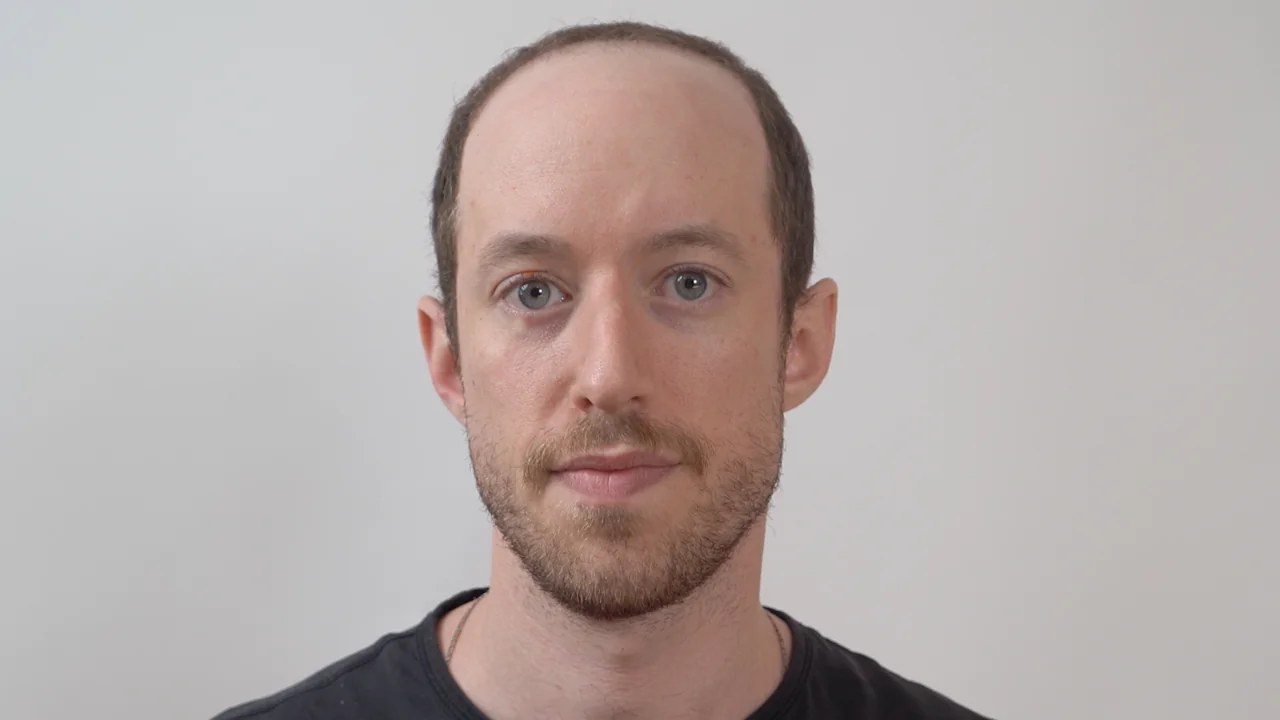
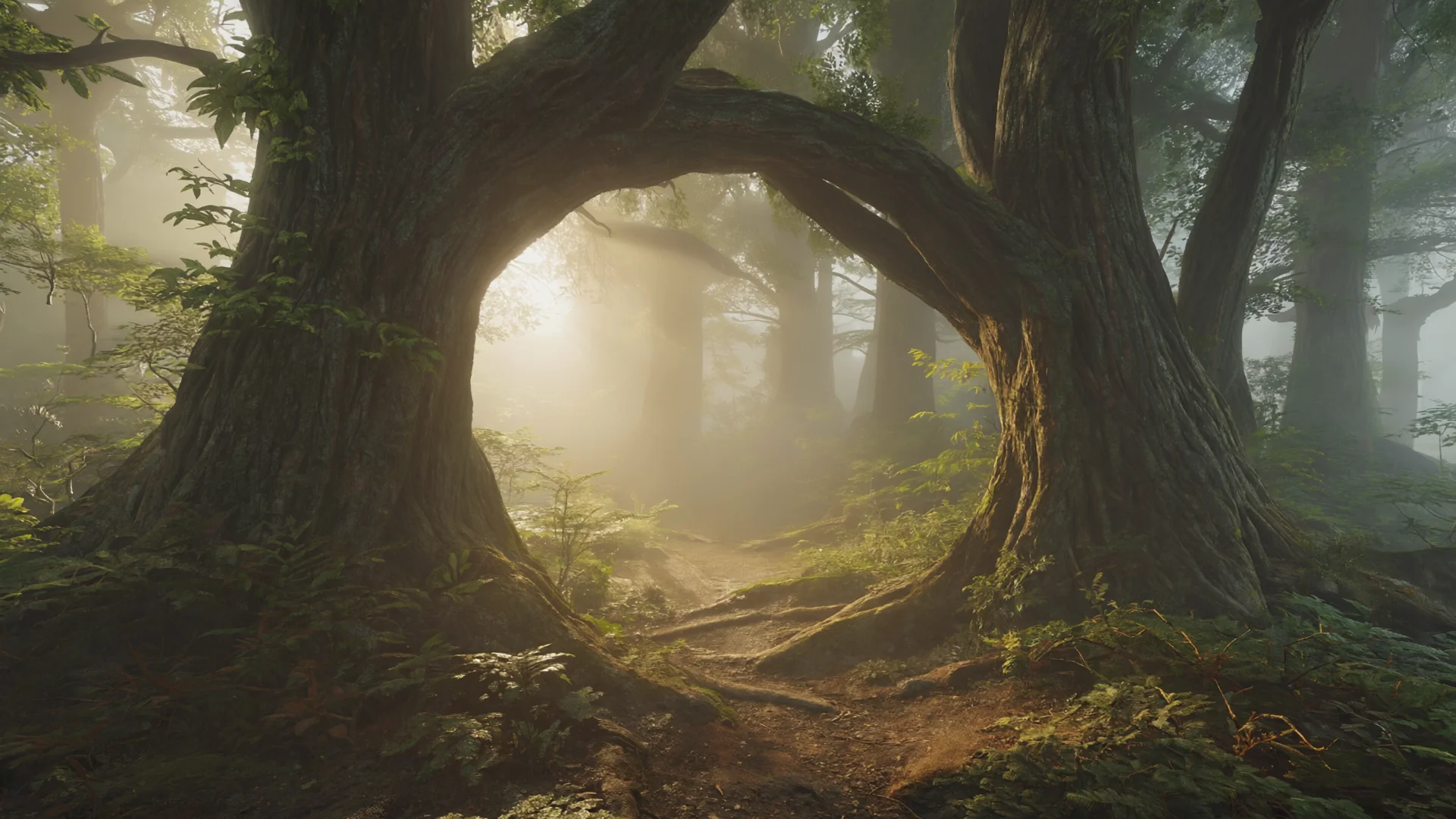
show me bryan in the forest
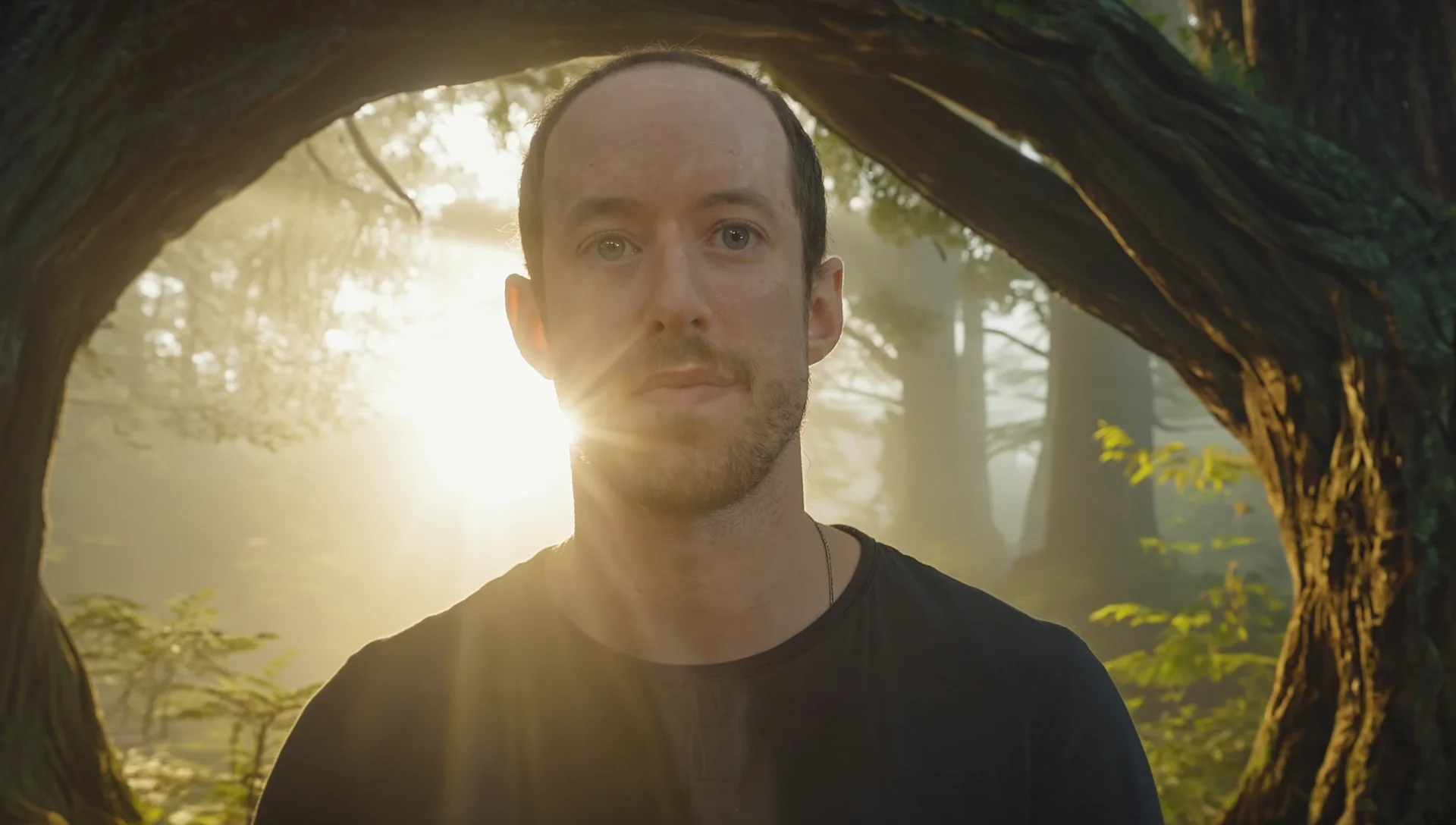
برای پست خودتان، نام مرجعها را جایگزین کنید. اگر صورت تغییر کرد، به مرجع پذیرفتهشده برگردید و تغییرها را یکییکی انجام دهید.
عکسِ پذیرفتهشده میتواند ورودی ویدیو باشد؛ مسیر بعدی را از روی فایلِ همراهش انتخاب کنید.
ویدیو را از روی ورودی مناسب بسازید
برای انتخاب مدل، اول مشخص کنید چه چیزی باید تغییر کند: فقط حرکت، گفتار، اجرای بدن یا لبهای ویدیویی که از قبل دارید. مراحل زیر به محیطِ نامبردهشده مربوطاند؛ تنظیمهای fal یا Runway را عیناً در رابط جنارا جستوجو نکنید.
Kling Video 3.0 Pro · Image-to-Video
برای یک حرکت کوتاه از همان قاب، عکس را فریم شروع کنید. این مسیر فایل گفتار آماده نمیگیرد؛ ساخت صدای تازه، کنترل دیگری است.
متحرککردن عکس ←Eleven v3 → Kling AI Avatar v2
اول متن را به صوت تبدیل کنید و تلفظش را بشنوید؛ سپس عکس و فایل پذیرفتهشده را به آواتار بدهید. اگر صوت دارید، مرحله اول را کنار بگذارید.
ساخت فایل گفتار ←Kling AI Avatar v2 Standard
صوت، کلمات و زمان اجرا را میدهد و عکس، ظاهر و قاب آغاز را مشخص میکند. ژستِ دقیق یک بازیگر از این دو فایل منتقل نمیشود.
ساخت آواتار از صوت آماده ←Kling Motion Control / Act-Two
اگر حرکت دست و حالت صورت بخشی از پیام است، اجرای همان پیام را ضبط کنید. این ویدیو، حرکت و گفتار را با هم حمل میکند.
انتقال اجرای بازیگر ←Sync Lipsync 2.0
اگر شات را میپسندید و فقط میخواهید لبها با صدای جدید هماهنگ شوند، ویدیو را دوباره از عکس نسازید. ویدیو و صوت باید از نظر مدت با هم جور باشند.
تغییر گفتار ویدیوی آماده ←اگر فقط حرکت میخواهید، عکس را به ویدیو تبدیل کنید
در عکسبهویدیو (Image-to-Video)، عکسِ پذیرفتهشده قاب آغاز ویدیو است. این با مرجع هویتی که مدل از آن عکس تازه میسازد فرق دارد: اول صحنه دلخواه را در عکس نهایی کنید، سپس همان عکس را متحرک کنید.
Kling 3.0 Pro در جنارا با حالت عکسبهویدیو ثبت و فعال است؛ در صورت دسترسی، از همان مدل شروع کنید. نامهای ورودی در مراحل زیر از قرارداد دقیق Pro در fal آمدهاند.
- عکس را به ورودی Start Image بدهید؛ نام این ورودی در API،
start_image_urlاست. - در Prompt، یک حرکت اصلی و وضعیت دوربین را توضیح دهید. اگر قرار است شخصیت دست تکان دهد، دستش از ابتدا داخل عکس باشد؛ درخواست حرکتِ عضوی که پشت قاب پنهان است، کنترل کمتری به شما میدهد.
- برای کلیپ بیصدا، Generate Audio را خاموش کنید. این گزینه صدای تازه تولید میکند و جای بارگذاری گفتار نهایی نیست. برای شروع این تمرین، End Image را خالی بگذارید؛ فریم پایان (Last Frame) زمانی لازم میشود که قاب آخرِ مشخصی دارید.
- مدت را از گزینههای همان مدل انتخاب کنید و نتیجه را بسازید. چهره را در آغاز و پایان مقایسه کنید؛ اگر حرکت زیاد هویت را بههم زد، دامنه حرکت را کم کنید و همان عکس را نگه دارید.
برای همین کار، Seedance 1.5 Pro در کاتالوگ جنارا مسیر تکقاب با مدت ۴ تا ۱۲ ثانیه دارد؛ Kling 3.0 Pro برای شروع همراه پایانِ اختیاری و مدت ۳ تا ۱۵ ثانیه مناسب است. اگر هر دو قاب را مشخص کردهاید، Veo 3.1 در حالت First–Last Frame هر دو عکس را میگیرد و مدتهای ۴، ۶ و ۸ ثانیه دارد؛ مقایسه و تمرین عکسبهویدیو نقش قابها و تفاوت کنترل محلی با میزبان را توضیح میدهد.
اگر جمله مشخصی باید شنیده شود، مراحل ساخت صوت و آواتار را در بخش بعد دنبال کنید.
از عکس و صدا به آواتار سخنگو برسید
اگر فقط متن دارید، ابتدا فایل گفتار بسازید
برای متن فارسی، میتوانید از Text to Speech در ElevenLabs و مدل Eleven v3 استفاده کنید؛ فارسی در فهرست زبانهای این مدل آمده است. این مسیر ساخت صوت در ElevenLabs انجام میشود و فایل نهایی را بعداً به آواتار میدهید.
- متن گفتار را در کادر Text to Speech وارد کنید. فقط جملههایی را بنویسید که باید شنیده شوند؛ توضیح صحنه و حرکت دست را وارد متن نکنید. عددها را به حروف بنویسید تا شکل خواندنشان روشنتر باشد.
- از بخش Voices، صدایی متناسب با زبان و لحن شخصیت انتخاب کنید و مدل را روی Eleven v3 بگذارید. صدای دارای لهجه مناسب را ترجیح دهید؛ پشتیبانی از فارسی، تضمین تلفظ درستِ هر نام نیست.
- Generate Speech را بزنید و نتیجه را کامل گوش کنید. اگر یک نام غلط خوانده شد، املای آوایی آن را اصلاح کنید و همان جمله را دوباره بسازید. برای مکث، جملهبندی و نشانهگذاری را بازبینی کنید.
- نسخه پذیرفتهشده را با کنترل دانلود دریافت کنید. فایل صوتی، متن و نام صدا و مدل را کنار مرجع چهره نگه دارید.
این مراحل بر راهنمای Text to Speech تکیه دارند. برای انتخاب مدل، فهرست زبانهای Eleven v3 را ببینید. اگر ضبط خودتان آماده است، همین مرحله ساخت صوت را کنار بگذارید و آن ضبط را از نظر تلفظ و نویز بررسی کنید.
گزینه مستقل دیگر، Gemini 3.8 Flash TTS در سرویس Google است؛ راهنمای آن فارسی ایران را پشتیبانی میکند. اگر میخواهید نحوه ادای جمله را با دستور جداگانه هدایت کنید، متنِ شنیدنی را از توضیح لحن و سرعت در speech_metadata.style جدا بدهید؛ خروجی این مرحله صوت است، نه ویدیوی آواتار. حضور این مدل در جنارا تأیید نشده است. پشتیبانی از فارسی، کیفیت صدای تولیدشده شما را تأیید نمیکند.
نمونه دوم: عکس و صوت چگونه به ویدیوی سخنگو وصل میشوند؟
در نمونه عمومی Kling AI Avatar v2 Standard در fal، عکس زنی پشت میکروفن و یک فایل گفتار بهعنوان ورودی قرار دارند و ویدیوی متناظر در بخش Result آمده است. مقدار Prompt در همان نمونه فقط یک نقطه است؛ جمله گفتار در این کادر نوشته نشده است.
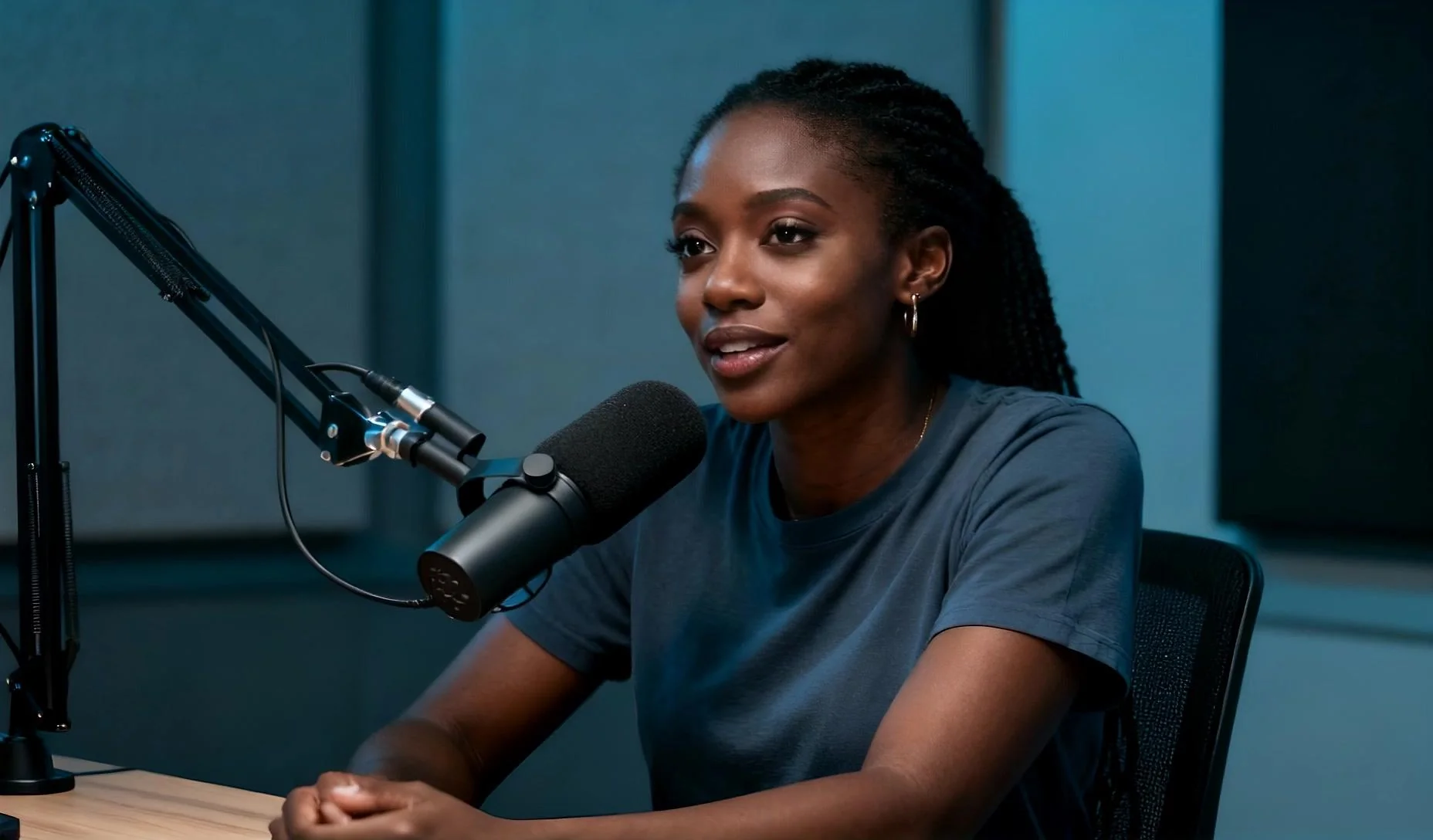
صوت ورودیِ منتشرشده را با صدای ویدیو مقایسه کنید:
کنترل ثبتشده نمونه: Prompt = "."؛ متن کامل گفتار و تنظیمات تولید این صوت در صفحه نمونه اعلام نشدهاند.
اگر پخش مستقیم در دسترس نبود، صفحه اصلی نمونه را باز کنید. منشأ صوت این مثال به ElevenLabs نسبت داده نشده است.
عکسِ این مسیر، قاب شروع ویدیوی آواتار هم هست. Kling AI Avatar v2 با دو نسخه Standard و Pro در کاتالوگ جنارا فعال است؛ هر دو عکس و صوت نهایی میگیرند و سقف صوت محلیشان ۶۰ ثانیه است. سقف پنجدقیقهای راهنمای وب Kling را به جنارا تعمیم ندهید. از نسخه مناسبِ در دسترس در پنل خود شروع کنید.
پرامپت اختیاری، جهتدهی به اجراست؛ نوشتن تلفظ درست در آن، صدای اشتباهِ فایل را اصلاح نمیکند. ابتدا یک پیام کوتاه بسازید و سپس خروجی را یک بار با صدا برای هماهنگی لب و یک بار بیصدا برای تغییر چهره بررسی کنید.
چه زمانی OmniHuman را انتخاب کنید؟
OmniHuman v1.5 هم در کاتالوگ جنارا ثبت و فعال است و همان کارِ عکس و صوت به ویدیوی سخنگو را انجام میدهد. سازنده اجرای بیانگر همراه با حرکت بدن را نشان میدهد؛ این، انتقال دقیق ژست از ویدیوی بازیگر نیست. در مسیر دقیق fal، صوت برای 1080p باید کمتر از ۳۰ ثانیه و برای 720p کمتر از ۶۰ ثانیه باشد. محدودیت مدت و وضوح، پیش از سلیقه تصویری انتخاب شما را عوض میکند.
اگر عکس بیش از یک نفر دارد، همین مسیر ورودی اختیاری mask_url دارد: فقط شخص داخل ناحیه سفید صحبت میکند. این کنترل، تعیین گوینده است؛ نه انتقال مستقل اجرای چند بازیگر. نمونه پادکست بالا فقط خروجی Kling است و مقایسه کیفیت این دو مدل نیست.
برای اجرای بلندتر، Hedra Avatar در سرویس خود Hedra گزینه بیرونی است: سازنده عکس پرتره و صوت را برای گفتار یا آواز، با انتخاب گوینده و سقف ۱۰ دقیقه معرفی میکند. این حد مربوط به Hedra Avatar است، نه Character 3 یا جنارا؛ با یک بخش کوتاه شروع کنید و پیش از اجرای طولانی، لبها و ثبات چهره را بسنجید.
اگر فایل آواز آماده دارید، راهنمای رسمی Avatar 2.0 نمونه اجرای آواز با عکس و صوت دارد. Avatar میتواند آواز را با حالت صورت و ژست همراه کند، اما این شاهد رقص تمامبدنِ طراحیشده بر اساس ضرب نیست. این روش آهنگ نمیسازد و جای انتقال رقص از ویدیوی مرجع را نمیگیرد. صدای خواننده، همراهی موسیقی و تلفظ باید پیش از ساخت ویدیو نهایی شده باشند؛ نمونه پادکست بالا نیز آزمون آواز نیست.
اجرای بازیگر را به شخصیت منتقل کنید
در این کار، عکس ظاهر شخصیت را میدهد و ویدیوی مرجع، اجرای او را هدایت میکند. آن را با آواتارِ عکس و صوت یا تعویض گفتارِ ویدیوی آماده یکی نگیرید. برای یک مجری که باید با دست به شیئی اشاره کند، اجرای همان اشاره را ضبط کنید؛ فایل صوت بهتنهایی محل دست را تعیین نمیکند.
- Kling 3.0 Pro Motion Control: گزینه ثبتشده و فعال جنارا برای عکس و ویدیوی اجراست. ظاهر و محیط از عکس و حرکت از ویدیو میآید؛ حفظ پیکسلبهپیکسل شات اصلی را انتظار نداشته باشید. در قرارداد دقیق fal، جهتگیری video تا ۳۰ ثانیه و image تا ۱۰ ثانیه است؛ گزینه Keep Original Sound صدای همان ویدیوی مرجع را نگه میدارد، نه صوت جداگانه. راهنمای Kling را برای آمادهسازی اجرای تکنفره ببینید.
- Wan2.2-Animate-14B، حالت Move: گزینه بیرونی برای انتقال حرکت بدن و حالت صورت از ویدیو به عکس است. سازنده حالت Animation را از Replacement جدا میکند؛ اگر حفظ محیط ویدیوی اصلی لازم است، مسیر Replace را بررسی کنید. Move در fal عکس و ویدیو میگیرد، اما ورودی پرامپت ندارد؛ دستور متنیِ Kling را نمیتوان عیناً به آن منتقل کرد.
- Viggle V4، حالت Mix: عکس شخصیت و کلیپ اجرا میگیرد. در رابط وب V4، Foot Lock برای تماس پا با زمین و Smooth Motion برای نرمی حرکت مطرحاند. API ساخت رندر نیز تصویر و حرکت میگیرد، ولی نباید همه کنترلهای وب V4 را فیلد همان API فرض کرد.
- Runway Act-Two: برای اجرای چهره، گفتار و ژستِ بالاتنه، مسیر مستند زیر را دارد. با عکس شخصیت، Gestures حرکت بدن را از اجرا میگیرد؛ با ویدیوی شخصیت، بدن و محیط از همان ویدیوی شخصیت میآیند و Gestures در دسترس نیست.
یک مسیر کامل در Act-Two
- در Runway، Apps → Performance Capture with Act-Two را باز کنید. عکس را به Character و اجرای تکنفره و بدون برش را به Driving performance بدهید؛ قاب حداکثر از کمر به بالا و صورت و دستها خوانا باشند.
- با عکس شخصیت، Gestures را برای انتقال ژست روشن کنید و وضعیت آغاز دو ورودی را نزدیک نگه دارید. برای دستهای نامطمئن، اجرای آرامتری ضبط کنید.
- Facial Expressiveness را از پیشفرض ۳ شروع کنید و Generate را بزنید؛ برای اعوجاج صورت، شدت را کم کنید و دوباره مقایسه کنید.
این نامها از راهنمای رسمی Act-Two آمدهاند و کنترلهای جنارا نیستند. در این آموزش خروجی مستقلی با Act-Two یا رقیبهای آن تولید نشده است.
اگر ویدیو آماده است، گفتارش را با لبخوانی عوض کنید
هماهنگکردن لب با صدا (Lip Sync) برای زمانی است که ویدیوی شخصیت را میپسندید، اما گفتار تازهای دارید. در این حالت، ویدیوی موجود پایه کار است؛ عکس شخصیت را دوباره به مدل آواتار نمیدهید.
Sync Lipsync 2.0 در کاتالوگ جنارا ثبت و فعال است؛ اگر در پنل شما ارائه میشود، برای همین کار از آن شروع کنید. نام کنترلهای زیر از قرارداد fal آمدهاند.
- یک شاتِ تکنفره با صورت روشن و دهانِ بدون پوشیدگی انتخاب کنید. برای Sync Lipsync 2، نمای روبهرو یا نزدیک به آن و حرکت طبیعی گفتار مناسبتر است؛ صدای تازه را بدون نویز و گوینده همزمان آماده کنید.
- در Sync Lipsync v2 در fal، ویدیو را در Video و گفتار تازه را در Audio وارد کنید و Model را روی
lipsync-2بگذارید. نامهای API این دو فایل،video_urlوaudio_urlهستند؛ این مسیر در fal عکس نمیگیرد. - پیش از اجرا، مدت دو فایل را نزدیک کنید. حالت پیشفرض همین مسیر در fal،
cut_offاست و خروجی را به اندازه فایل کوتاهتر نگه میدارد؛ اگر صوت بلندتر باشد، پایان جمله قطع میشود. بهجای پذیرفتن این بریدگی، صوت را بازنویسی یا ویدیوی متناسبی انتخاب کنید. - نتیجه را با صدای روشن ببینید و ابتدا و انتهای جمله را بشنوید. اگر طول فایلها مناسب است اما دهان خراب میشود، پوشیدگی صورت و وضوح صوت را بررسی کنید؛ مدلِ هماهنگی لب، تصویر نامناسب یا تلفظ اشتباه را خودکار اصلاح نمیکند.
برای ویدیوی موجود و صوت تازه، دو گزینه بیرونی هم دارید: Kling LipSync Audio در fal ویدیوی MP4/MOVِ ۲ تا ۱۰ ثانیهای با وضوح 720p یا 1080p و صوت ۲ تا ۶۰ ثانیهای میگیرد؛ بلندتربودن صوت بهمعنی بلندترشدن ویدیو نیست. VEED Lipsync قالبهای بیشتری مثل WebM و GIF را میپذیرد؛ مسیر veed/lipsync فقط ویدیو و صوت میگیرد و کنترل همزمانسازیِ قابلانتخابی مثل cut_off یا remap ندارد. اگر نحوه حل اختلاف مدت برایتان مهم است، Sync کنترل روشنتری در اختیار میگذارد. Kling Audio و VEED در کاتالوگ محلی فعلاً غیرفعالاند؛ فعالبودن Kling LipSync Text به معنی فعالبودن ورودی صوت نیست.
اگر صوت از ویدیو بلندتر است، loop ویدیو را تکرار میکند؛ اگر کوتاهتر باشد، ویدیو را میبُرد. remap با تغییر سرعت ویدیو، مدت آن را با صوت هماهنگ میکند و محتوای هر دو فایل را نگه میدارد. تغییر زیاد سرعت میتواند حرکت شخصیت را غیرطبیعی کند.
خروجی را بررسی، اصلاح و برای انتشار آماده کنید
پیش از انتشار، چهره را در ابتدا، میانه و پایان ویدیو با مرجع مقایسه کنید و مطمئن شوید اولین و آخرین کلمه قطع نشدهاند. اگر تلفظ مشکل دارد، فایل گفتار را اصلاح کنید؛ اگر چهره در تصویر کوچک یا پوشیده است، مرجع خواناتری از همان شخصیت انتخاب کنید؛ اگر ژست خراب است، به اجرای راهنما برگردید. در هر دور فقط عامل مرتبط را عوض کنید تا اثر اصلاح معلوم بماند.
فایل خروجی پذیرفتهشده را دریافت کنید و نسخه نهایی را یک بار خارج از صفحه تولید باز کنید. برش تصویر، پایان صدا و اندازه نوشتههای روی ویدیو را برای محل انتشار بررسی کنید.
زیرنویس و نوشته دقیق محصول را در تدوین اضافه و با اطلاعات واقعی تطبیق دهید. در معرفی حساب، مجازیبودن شخصیت و در محتوای تبلیغاتی، همکاری با برند را واضح اعلام کنید. شخصیت مجازی نباید تجربه مصرفِ ساختگی را بهجای تجربه واقعی تعریف کند.
چهره و ظاهر پذیرفتهشده را به پست بعدی ببرید
پست اول فقط یک خروجی نیست؛ باید مجموعه مرجعِ پست بعد را هم به شما بدهد. مرجع اصلی چهره، فایل صوتی، متن و نام مدل را نگه دارید. برای هر محتوای تازه، موضوع یا صحنه را تغییر دهید و انتخابهای هویت و صدا را از همین مجموعه بردارید.
نمونه سوم: ظاهر پذیرفتهشده در محیط تازه
در Runway، خروجی لباس منتخب را با Reference for image مرجع fullbodyelfbryan کنید؛ flowerfield مرجع محیط است.
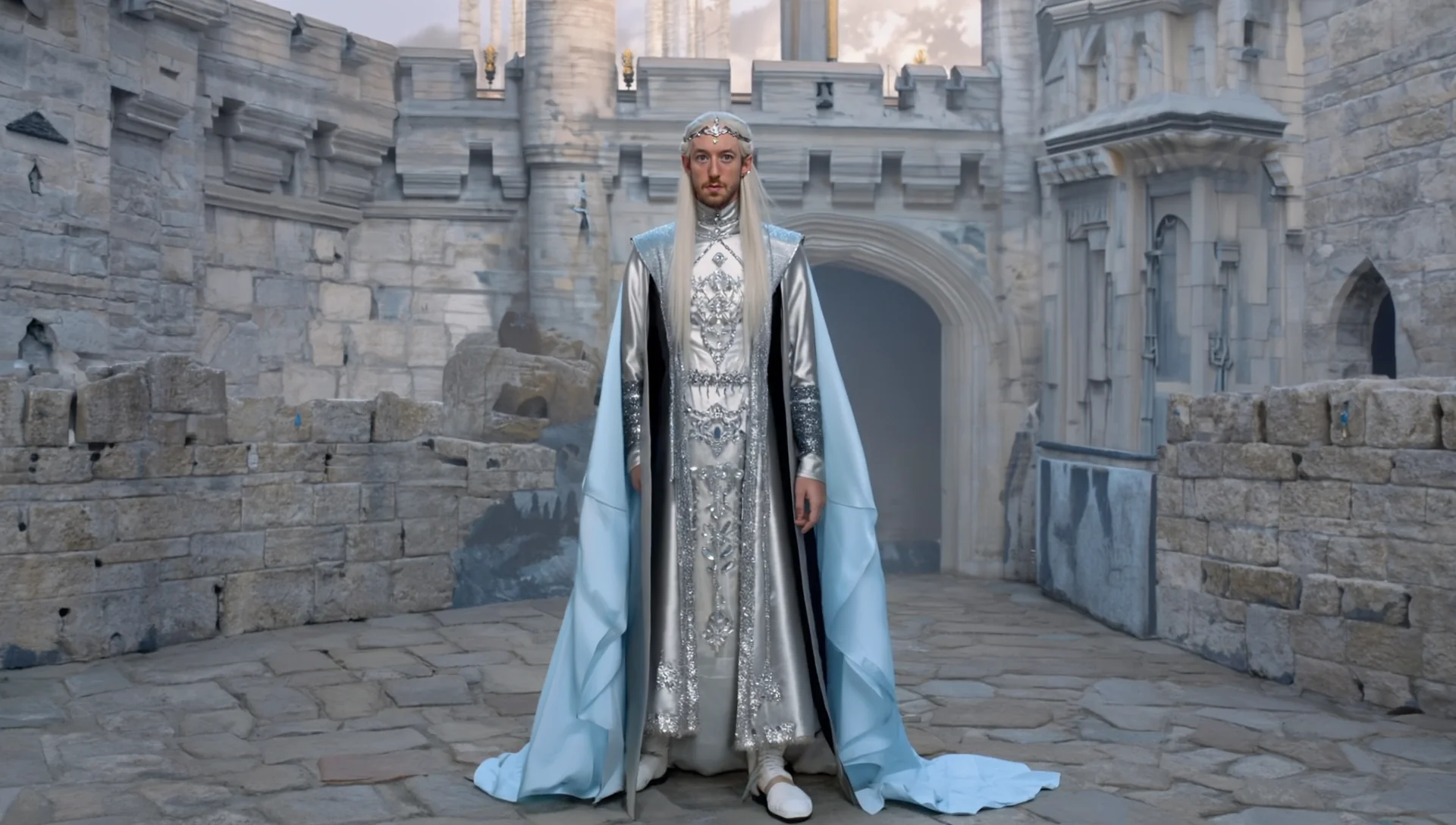
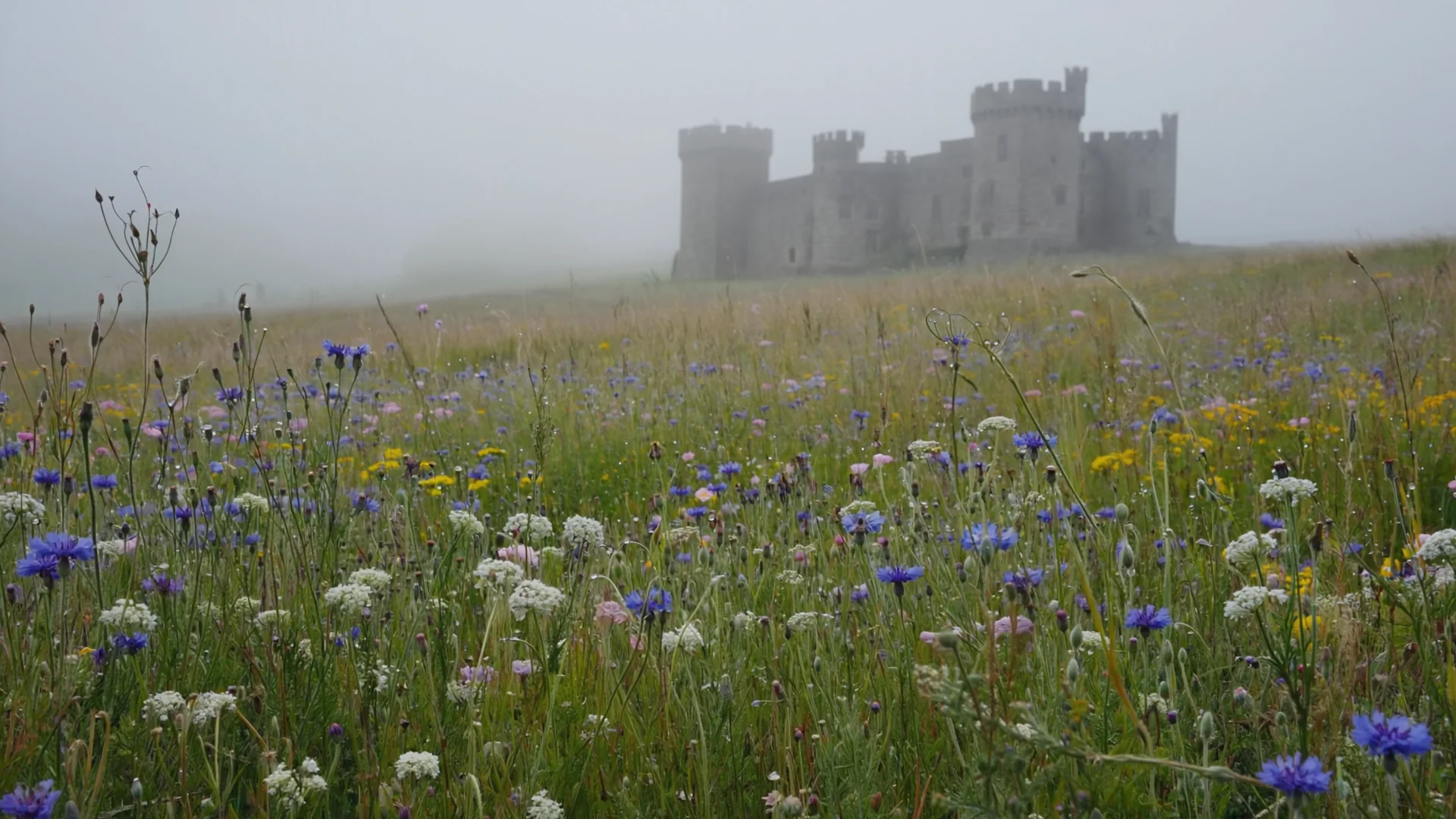
fullbodyelfbryan in flowerfield
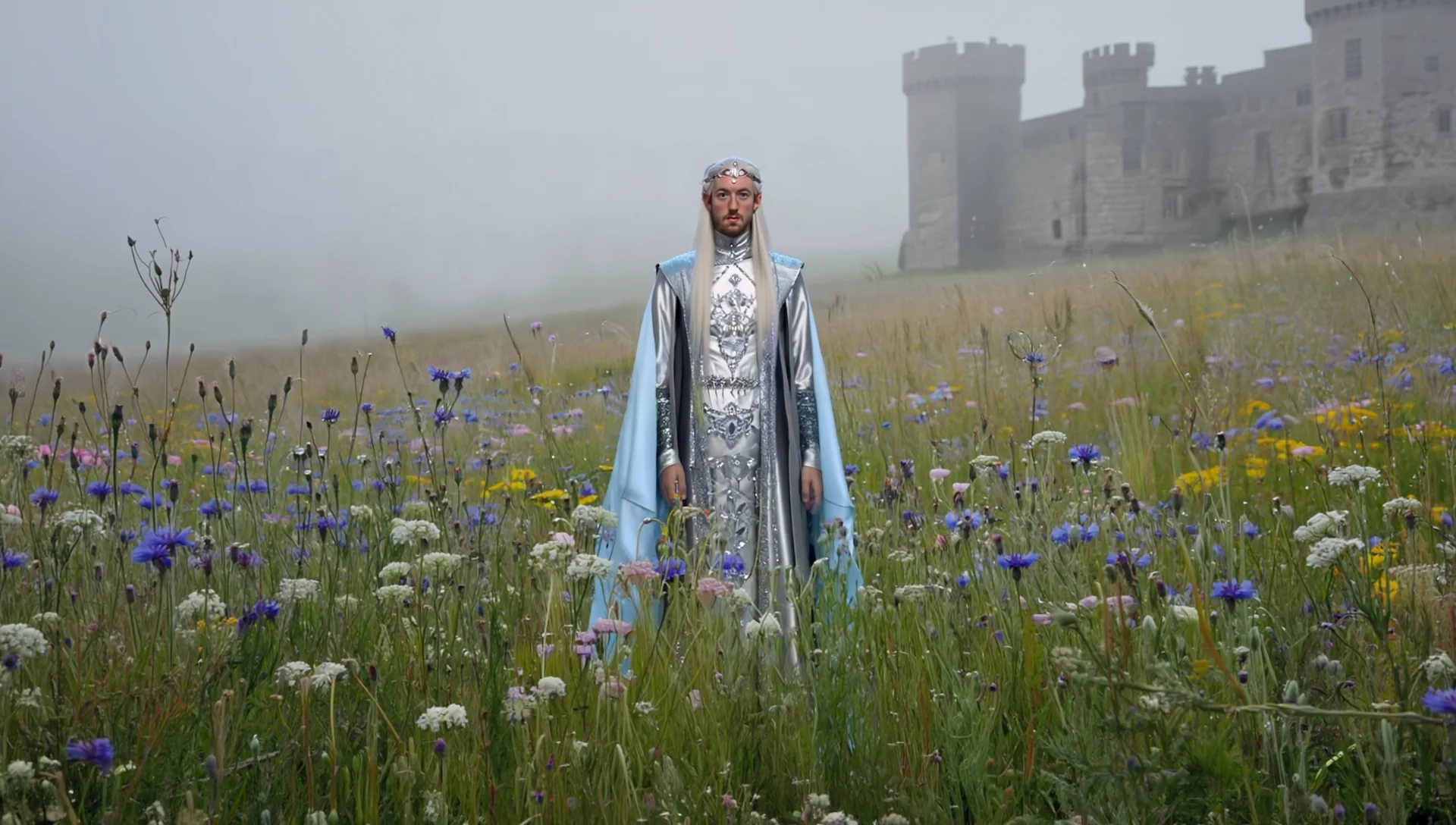
خروجی تازه را فقط پس از مقایسه جداگانه چهره و لباس به مجموعه مرجع اضافه کنید. نام فایل را همراه کاربردش نگه دارید تا پرتره چهره با مرجع لباس اشتباه نشود.
مرجع پایه را جدا نگه دارید تا اگر چند پست بعد هویت تغییر کرد، نقطه بازگشت روشنی داشته باشید.
جمعبندی: با یک محتوای کوتاه شروع کنید
برای اولین پستِ سخنگو، عکس پذیرفتهشده و صوت نهایی را به Kling AI Avatar v2 بدهید. یک پیام کوتاه را تا حفظ چهره و شنیدهشدن جمله کامل اصلاح کنید؛ همین مرجعها مبنای پست بعد باشند.
پرسشهای متداول
آیا یک پرامپت ثابت برای حفظ شخصیت کافی است؟
خیر؛ در مسیر References، متن تغییر موردنظر را بیان میکند و مرجع تصویری هویت را در اختیار مدل میگذارد. تکرار متن بهتنهایی همان چهره را تضمین نمیکند.
آیا از ابتدا باید مدل اختصاصی یا LoRA آموزش بدهم؟
برای مسیر مرجع تصویری این مقاله، آموزش مدل لازم نیست. آموزش هویت، کار جداگانهای با مجموعهتصویر و تنظیمات خودش است؛ صرفاً با بیشترشدن پستها ضروری نمیشود.
برای دو شخصیت در یک قاب هم همین مراحل کافی است؟
این آموزش مسیر تکنفره را دنبال میکند. چند تصویر مرجع بهتنهایی کنترل مستقل دو نفر را تضمین نمیکند؛ برای آن کار باید اتصال هر مرجع به شخصیت مربوط و جابهجا نشدن هویتها جدا بررسی شود.


