

نکات کلیدی
- اگر میخواهید ویدیو از همین عکس شروع شود، مسیر تبدیل عکس به ویدیو (Image-to-Video) نقطه شروع مناسبی است.
- فریم آغاز، نقطه شروع است؛ تصویر مرجع، ظاهر سوژه را معرفی میکند؛ فریم پایان، مقصد حرکت را مشخص میکند.
- برای آزمون اول، یک حرکت کوتاه بسازید و در هر بار تلاش فقط یک ایراد را اصلاح کنید.
از کدام ورودی شروع کنیم؟
نوع فایل مسیر کلی را روشن میکند؛ برای عکس، نقشش را هم مشخص کنید: آغاز حرکت، ظاهر سوژه یا مقصد پایان.
فقط ایده دارید
تبدیل متن به ویدیو (Text-to-Video) را انتخاب کنید. چون عکس پایه ندارید، سوژه، محیط و حرکت را در متن مشخص کنید.
عکس مشخصی دارید
اگر میخواهید ویدیو از همین قاب شروع شود، تبدیل عکس به ویدیو (Image-to-Video) را انتخاب کنید. برای استفاده از ظاهر سوژه در قابی تازه، حالت تصویر مرجع به همین کار کمک میکند.
ویدیوی آماده دارید
اگر میخواهید بخشی از همان ویدیو تغییر کند، به مسیر ویرایش ویدیو (Video Edit) نیاز دارید. آموزش حاضر برای متحرککردن عکس است.
عکس مرجع، فریم آغاز و فریم پایان چه فرقی دارند؟
فریم آغاز (First Frame) همان قابی است که ویدیو باید از آن شروع شود. اگر عکس یک کیف روی میز را اینجا بگذارید، حرکت را از همین چیدمان میخواهید؛ مثلاً دوربین آرام به کیف نزدیک شود.
تصویر مرجع (Reference Image) به مدل میگوید سوژه چه ظاهری دارد، نه اینکه ویدیو حتماً از همان عکس شروع شود. برای نمایش همان کیف در صحنهای تازه، عکسهای مرجع به حفظ شکل و جزئیات آن کمک میکنند و متن، صحنه و حرکت جدید را توضیح میدهد. حفظ دقیق ظاهر همچنان باید در خروجی بررسی شود.
فریم پایان (Last Frame) قابی است که میخواهید کلیپ به آن برسد. معمولاً آن را همراه فریم آغاز میدهید؛ مثلاً کیف ابتدا بسته و در پایان باز باشد. مدل حرکت میان این دو را میسازد، اما دو عکس بهتنهایی مسیرِ بازشدن را مشخص نمیکنند؛ این حرکت را هم در پرامپت بنویسید.
برای یک حرکت ساده، فریم آغاز + متن کافی است. اگر رسیدن به وضعیت مشخصی مهم است، فریم آغاز + فریم پایان + متن را انتخاب کنید و دو قاب را از نظر سوژه، نور و نسبت تصویر هماهنگ نگه دارید. برای بردن همان سوژه به صحنهای تازه، مرجع هویت + متن کاربرد دارد. ترکیب مرجع هویت با قاب آغاز یا پایان هم فقط در مسیرهایی ممکن است که هر دو نوع ورودی را پشتیبانی کنند؛ نباید هر عکس اضافهای را فریم پایان حساب کرد.
اگر عکس و حرکتتان آمادهاند، میتوانید مستقیماً تمرین Seedance را شروع کنید. برای عکس و صدای آماده، مسیر دیگری لازم است: آموزش اینفلوئنسر سخنگو عکس و گفتار را دنبال میکند و آموزش رقص عکس و موسیقی را توضیح میدهد. تولید خودکار صدا با واردکردن فایل صوتی یکسان نیست.
وقتی عکس ندارید، باید قاب را هم با متن تعریف کنید. نمونه زیر این تفاوت را نشان میدهد: در آن، هم منظره و هم حرکت دوربین در درخواست آمدهاند.
نمونه ۱: حرکت دوربین روی یک منظره
ورودی متنی · خلاصه درخواست منتشرشدهدوربین از یک جای ثابت، افقی از چپ به راست میچرخد؛ از درختان کاج و روی دریاچه میگذرد و به یک قایق پارویی کنار اسکله میرسد.
برای نوشتن حرکت دوربین، فقط «نمای سینمایی» کافی نیست؛ جهت حرکت و جایی را که دوربین در پایان نشان میدهد، مشخص کنید.
عکس و حرکت را پیش از تولید مشخص کنید
عکس آغازین باید همان چیزی را نشان دهد که میخواهید در کلیپ ببینید. تصویر تار، دست ناقص یا نوشته خراب را پیش از تولید اصلاح کنید؛ حرکتدادن تصویر، این ایرادها را خودبهخود برطرف نمیکند.
- سوژه را با فضای کافی برای حرکت در قاب نگه دارید؛ اگر قرار است تمام بدن حرکت کند، عکسِ نزدیکِ صورت کافی نیست.
- قاب را برای مقصد آماده کنید؛ برای خروجی عمودی، عکس افقی را بدون بررسی برش استفاده نکنید.
- یک اتفاق اصلی را مشخص کنید. چرخیدن سوژه، تغییر محیط و چند حرکت دوربین را یکجا از مدل نخواهید.
- از عکسی استفاده کنید که حق استفاده از آن را دارید؛ برای تصویر شخص واقعی، رضایت او را هم در نظر بگیرید.
یک نمونه واقعی: عکس چطور به حرکت تبدیل میشود؟
نمونه گاو مکانیکی در راهنمای رسمی Runway Gen-4 رابطه عکس و متن را خوب نشان میدهد. عکس، ظاهر فلزی سوژه و فضای بیابان را دارد؛ درخواستِ حرکت، ادامه این قاب را مشخص میکند.
نمونه ۲: حرکت سوژه و واکنش محیط
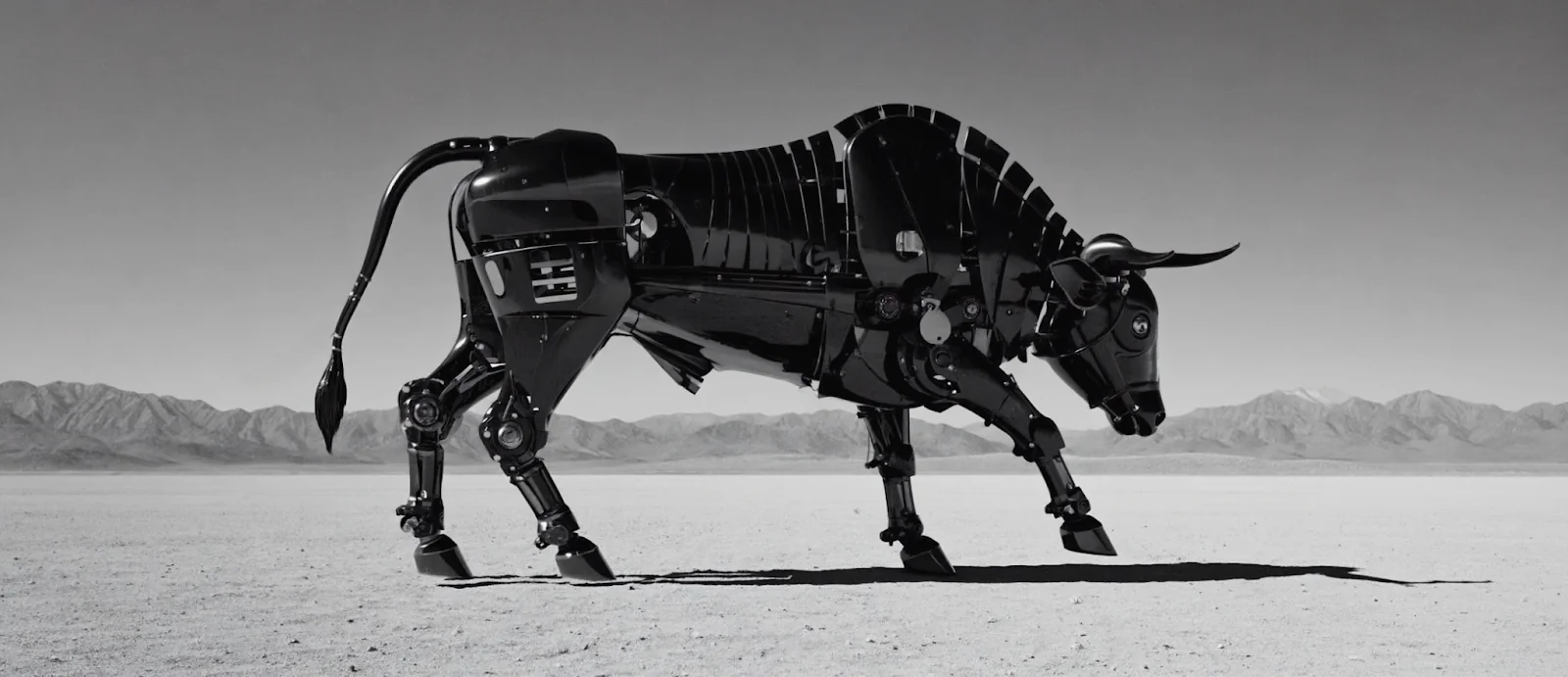
گاو مکانیکی در بیابان میدود؛ دوربین روی دست همراه آن حرکت میکند و گردوغبار پشت آن بلند میشود. ظاهر ویدیو سینمایی و شبیه فیلم واقعی است.
این متن، خلاصه معنای پرامپت است، نه عین دستور انگلیسیِ اجراشده.نکته قابلاستفاده، تفکیک سه نوع حرکت است: حرکت سوژه، حرکت دوربین و واکنش محیط. لازم نیست همه را از ابتدا بنویسید؛ ابتدا حرکت اصلی را روشن کنید و جزئیات را در صورت نیاز اضافه کنید.
انتخاب مدل و ساخت اولین کلیپ در جنارا
در این آموزش، مسیر عکسبهویدیو را با Seedance 1.5 Pro دنبال میکنیم. این مسیر عکس آغازین میگیرد و مدت، وضوح و تولید صدا را قابلتنظیم میکند؛ بنابراین میتوانید اول حرکت را بسنجید و بعد سراغ صدا بروید. این انتخاب برای همین تمرین است، نه ادعای برتری مدل بر همه گزینهها.
نمونه Runway نقش عکس و متن را نشان میدهد؛ تمرین بعدی همین منطق را با عکس خودتان در Seedance دنبال میکند و بازتولید آن خروجی نیست.
کدام مدل و حالت با ورودی شما جور است؟
برای شروع در بخش ویدیوی جنارا، Seedance 1.5 Pro را برای همین تمرینِ تکعکس در نظر بگیرید. Kling 3.0 و Veo 3.1 نیز گزینههای ثبتشدهاند؛ جدول، شرط تغییر انتخاب را نشان میدهد.
در کاتالوگ جنارا، Seedance این نسخه فقط قاب آغاز دارد؛ برای Kling حالت آغاز/پایان و Elements و برای Veo حالتهای آغاز، آغاز/پایان و مرجع ثبت شدهاند. جدول زیر جزئیات مسیرهای مشخص در fal را روشن میکند؛ وجود یک فیلد در API، به معنی وجود همان کنترل در رابط جنارا نیست.
| مدل و حالت | چه ورودیای میگیرد؟ | چه زمانی سراغش بروید؟ |
|---|---|---|
| Seedance 1.5 Pro · Image-to-Video | قاب آغاز و متن؛ در fal فریم پایان اختیاری است، اما کاتالوگ فعلی جنارا برای این مدل فقط قاب آغاز را ثبت کرده است. | برای تمرین کوتاه از یک عکس؛ مدت ۴ تا ۱۲ ثانیه و تولید صدای اختیاری دارد. مرجع هویتِ جدا در این مسیر تعریف نشده است. |
| Kling 3.0 Pro · Image-to-Video | قاب آغاز، پایان اختیاری و ورودی Elements برای معرفی شخصیت یا شیء. | وقتی علاوه بر قاب شروع، پایان یا هویت سوژه را هم میخواهید مشخص کنید؛ مدت ۳ تا ۱۵ ثانیه دارد. |
| Veo 3.1 · First–Last Frame | هر دو قاب آغاز و پایان، همراه متن؛ در این مسیر، هر دو عکس لازماند. | وقتی دو وضعیت مشخص دارید و حرکت میان آنها را میخواهید؛ مدتهای ۴، ۶ و ۸ ثانیه دارد. این حالت ورودی جداگانه مرجع هویت ندارد. |
| Veo 3.1 · Reference-to-Video | عکسهای مرجع سوژه و شرح صحنه؛ قاب آغاز یا پایان در این مسیر تعیین نمیشود. | وقتی ظاهر یک سوژه را به صحنهای تازه میبرید؛ طبق راهنمای Google، تا ۳ مرجع و مدت ۸ ثانیه برای این حالت پشتیبانی میشود. |
در Kling 3.0، طبق راهنمای خود Kling، Elements برای تقویت هویتِ سوژهای است که در قاب یا قابهای ورودی حضور دارد؛ آن را راهی برای واردکردن هر شخصیت تازهای ندانید. برای مرجع هویت، یک عکس اصلی و نماهای مکملِ همان سوژه را معرفی کنید. در مسیر fal با نشانهای مثل @Element1 به آن اشاره میشود؛ در پنل اصلی Kling، عنصر نامی دارد که خودتان تعیین میکنید. نشانه fal را به کنترلهای جنارا تعمیم ندهید.
دو مسیر Veo در جدول نیز ورودیهای جدا دارند؛ پشتیبانی از هر دو حالت به معنی ترکیب همزمان آنها در یک درخواست نیست.
برای این تمرین، همان Seedance 1.5 Pro با یک قاب آغاز را نگه دارید. اگر هدف شما به فریم پایان یا مرجع هویت نیاز دارد، پیش از نوشتن پرامپت، حالت مناسب را انتخاب کنید؛ اضافهکردن توضیح به متن، جای ورودیِ پشتیبانینشده را نمیگیرد.
عکس را بهعنوان قاب آغاز وارد کنید
عکس آمادهشده را وارد کنید و پیشنمایش قاب را ببینید. اگر سوژه بریده شده است، پیش از ساخت، نسبت تصویر یا خود عکس را اصلاح کنید.
حرکت را در پرامپت توضیح دهید
برای عکس گاو مکانیکی، یک نسخه کوتاه برای تمرین چنین است: «گاو مکانیکی در بیابان میدود. دوربین همراه آن حرکت میکند و گردوغبار پشت پاهایش بلند میشود.» این بازنویسیِ آموزشیِ نمونه بالاست؛ خروجی آن در جنارا تولید نشده است.
برای عکس خودتان، نام سوژه و حرکت را عوض کنید. ابتدا یک عمل روشن بنویسید؛ سپس، اگر برای همان عمل لازم است، حرکت دوربین یا واکنش محیط را اضافه کنید. رنگ لباس و جزئیات واضح عکس را دوباره شرح ندهید.
آزمون کوتاه و ساده تنظیم کنید
برای شروع، مدت ۵ ثانیه و وضوح ۷۲۰p را پیشنهاد میکنیم. در مستندات این مسیر در fal، مدت ۴ تا ۱۲ ثانیه و وضوحهای ۴۸۰p، ۷۲۰p و ۱۰۸۰p آمدهاند؛ تنظیماتی را انتخاب کنید که پنل در اختیار شما میگذارد. نسبت تصویر را با قاب آمادهشده هماهنگ کنید.
اگر فقط حرکت را بررسی میکنید، تولید صدا (Generate Audio) را خاموش کنید. این گزینه برای ساخت صدای خروجی است، نه بارگذاری فایل صوتی.
برای کنترل دوربین، حرکت سوژه را از حرکت قاب جدا بنویسید: «سوژه حرکت میکند؛ دوربین ثابت میماند.» مسیر Seedance در fal گزینه Camera Fixed هم دارد، اما وجود آن در پنل جنارا تأیید نشده است؛ راهنمای حاضر به آن وابسته نیست.
کلیپ را بسازید و یک مسئله را بررسی کنید
درخواست ساخت را ثبت کنید. پس از آمادهشدن نتیجه، ابتدا ببینید عمل اصلی قابلفهم است یا نه؛ سپس تغییر ظاهر سوژه و جابهجایی قاب را بررسی کنید.
اگر نتیجه خوب نشد، چه چیزی را عوض کنیم؟
پیش از تولید دوباره، لحظه خرابشدن نتیجه را پیدا کنید. تغییر همزمان عکس، متن و تنظیمات باعث میشود نفهمید کدام تغییر مفید بوده است.
- ظاهر سوژه وسط حرکت عوض میشود
- ابتدا عکس را از نظر وضوح و نقص بررسی کنید. اگر عکس سالم است، حرکت را سادهتر کنید؛ سپس همان لحظه تغییر شکل را در خروجی تازه ببینید.
- چند حرکت با هم قاطی میشوند
- درخواستهای فرعی را حذف کنید و فقط عمل اصلی را نگه دارید. در خروجی بعدی، شروع و پایان همان عمل باید قابلتشخیص باشد.
- دوربین بیدلیل جابهجا میشود
- توضیحهای متناقض دوربین را حذف کنید و مشخص کنید کدام حرکت لازم است. اگر جابهجایی نمیخواهید، ثابتماندن دوربین را توضیح دهید؛ بعد جای عناصر ثابتِ پسزمینه را در طول کلیپ مقایسه کنید. حرکت سوژه بهتنهایی نشانه حرکت دوربین نیست.
البته هر تغییر شکلی خطا نیست؛ گاهی خودِ درخواست، تبدیلشدن سوژه به چیز دیگری را میخواهد. این نمونه را ببینید تا فرق «حفظ ظاهر» و «تغییر عمدی ظاهر» روشن شود.
نمونه ۳: تبدیل سنگها به یک شخصیت
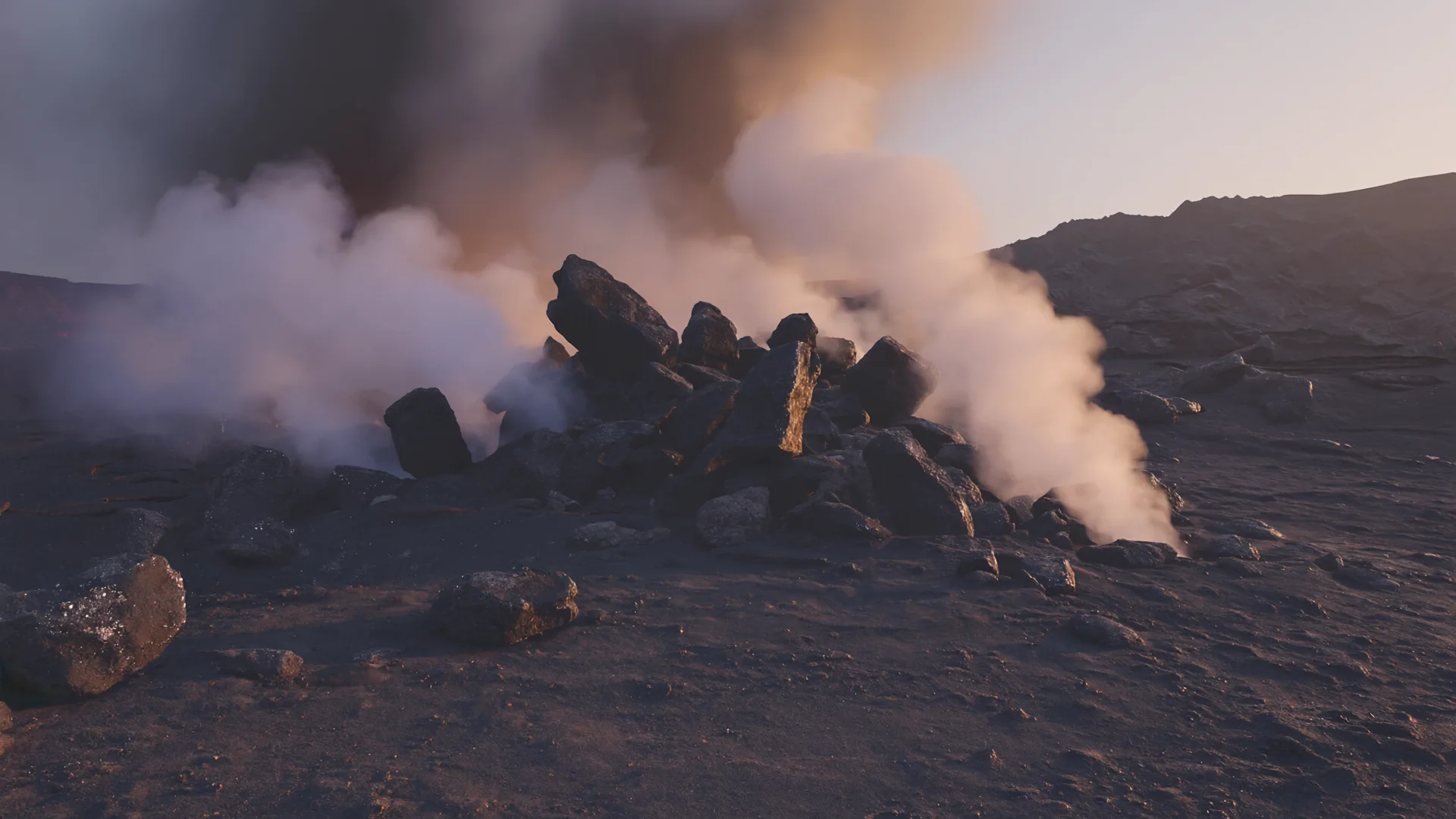
توده سنگها به یک پیکر انسانمانند از سنگهای آتشفشانی تبدیل میشود و در صحنه راه میرود.
اگر میخواهید ظاهر محصول یا چهره ثابت بماند، چنین تبدیلی را از مدل نخواهید. هنگام ارزیابی هم خروجی را با عملِ خواستهشده بسنجید؛ حفظ ظاهر، معیار همه ویدیوها نیست.
خروجی را کامل ببینید و نسخه نهایی را نگه دارید
قاب اولِ خوب، به معنی کلیپ خوب نیست. خروجی را یک بار با سرعت معمول ببینید و بار دوم، لحظه شروع حرکت، تغییر جهت و پایان را بررسی کنید. شکل سوژه، پیوستگی حرکت و خروج ناخواسته از قاب، سه معیار اصلی این آزموناند.
اگر صدا ساختهاید، آن را هم کامل گوش کنید؛ وجود صدا، هماهنگی آن با تصویر را تضمین نمیکند. وقتی نتیجه مناسب شد، فایل خروجی را دریافت کنید و نسخه ذخیرهشده را هم پخش کنید. عکس و پرامپت نهایی را کنار فایل نگه دارید تا اصلاح بعدی از همان نقطه شروع شود.
جمعبندی: یک شات کوتاه را درست بسازید
از یک عکس آماده شروع کنید و در Seedance 1.5 Pro یک حرکت مشخص بسازید. وقتی همان حرکت و ظاهر سوژه قابلقبول شد، عکس و پرامپت پذیرفتهشده را برای ادامه کار نگه دارید.
سؤالهای رایج درباره اولین ویدیوی AI
پرامپت را فارسی بنویسم یا انگلیسی؟
متن را به زبانی بنویسید که میتوانید حرکت را دقیقتر توضیح دهید. اگر مدل بخشی از درخواست را درست برداشت نکرد، همان دستور را کوتاهتر و روشنتر کنید؛ تغییر زبان بهتنهایی راهحل قطعی نیست.
برای ویدیوی بلندتر، مدت اولین تولید را زیاد کنم؟
برای چند اتفاق یا چند صحنه، کار را به شاتهای جدا تقسیم کنید و بعد در تدوین به هم وصل کنید. طولانیکردن یک شات، جای طراحی ادامه داستان را نمیگیرد.


